
Por conceito, mailing representa uma lista de contatos de Clientes (na cVortex, individualmente chamados de casos) que receberão atendimento por um meio de comunicação conforme decisão de negócio.
Para acessar o mailing você deve clicar em Configurações > Atendimento ao Cliente e clicar em Mailing
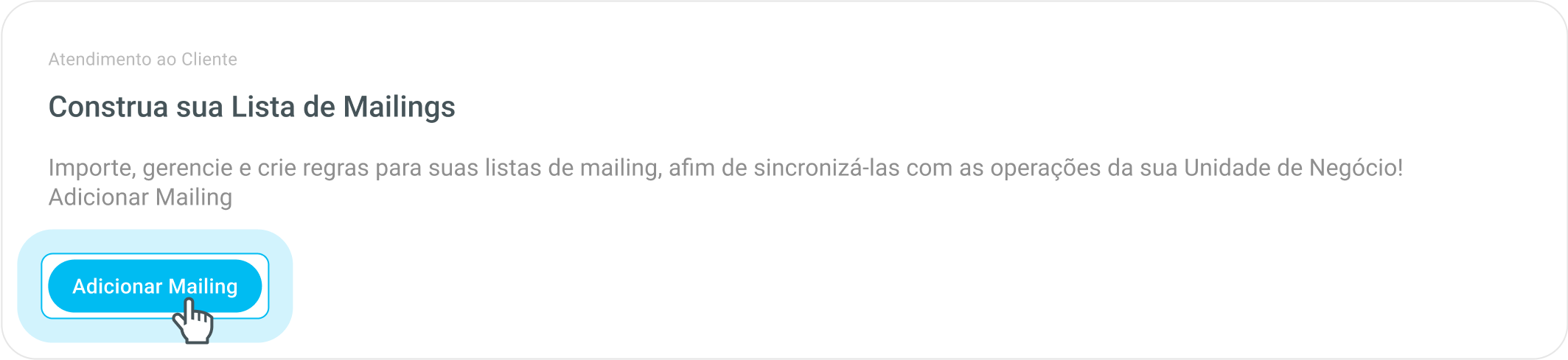
Clique em Adicionar Mailing , para criar um novo mailing
Os passos a seguir são diretos como parametrizar um mailing na plataforma cVortex.
Iniciar Criação do Mailling
Informar os principais dados para o cadastro de um mailing na cVortex:
-
Nome do mailing - Atribuir um título para o mailing;
-
Unidade de negócio - Selecione a unidade relacionada ao mailing;
-
Selecione a origem dos dados - Selecione a origem das informações do mailing, existem duas opções;
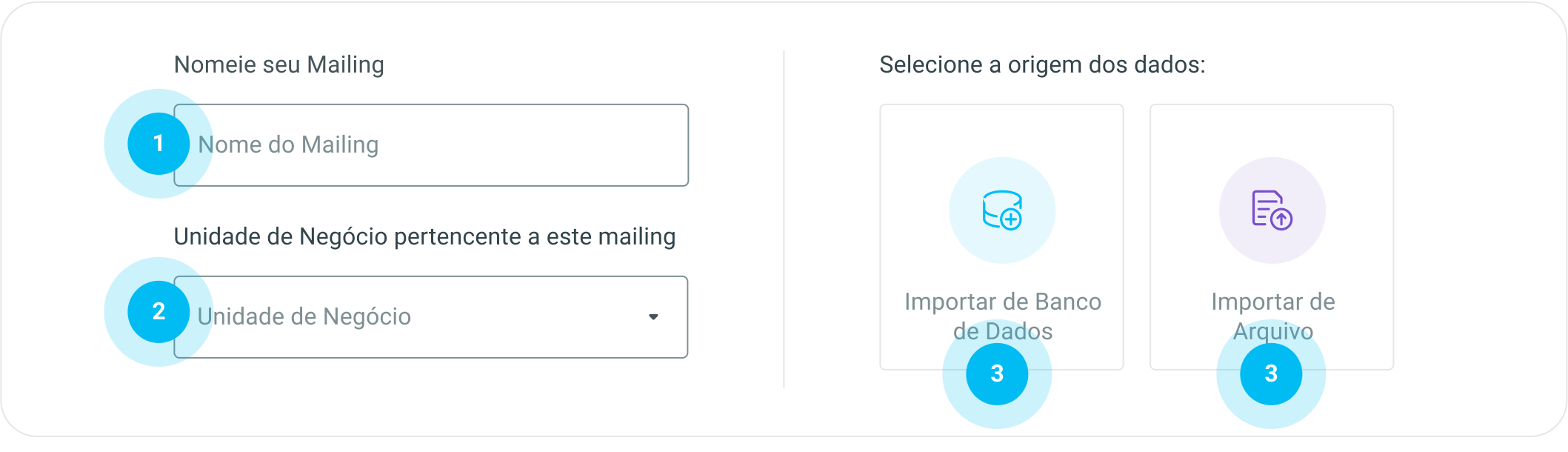
Importar de banco de dados - esse tipo de importação ocorre por meio de uma consulta a um banco de dados;
Importar de arquivo - importação por meio de arquivos do tipo txt ou csv;
Nota
Extensão do arquivo: csv ou txt
Tamanho do arquivo e quantidade máxima de linhas: conforme configuração do ambiente
Caracteres especiais são aceitos, desde que sejam acompanhados por uma letra ou número
Campos do tipo Data/hora, que foram mapeados no cVortex devem ser necessários obrigatoriamente
O separador padrão é ; (ponto e vírgula)
A primeira linha do arquivo define o cabeçalho e campos do mailing
Linhas em branco são rejeitadas
Linhas com colunas divergentes das mapeadas no mailing são rejeitadas
Codificação padrão é UTF-8
Cada linha é um caso a ser criado
Cada coluna representa um campo mapeado (observar o Passo 3)
Importar banco de dados
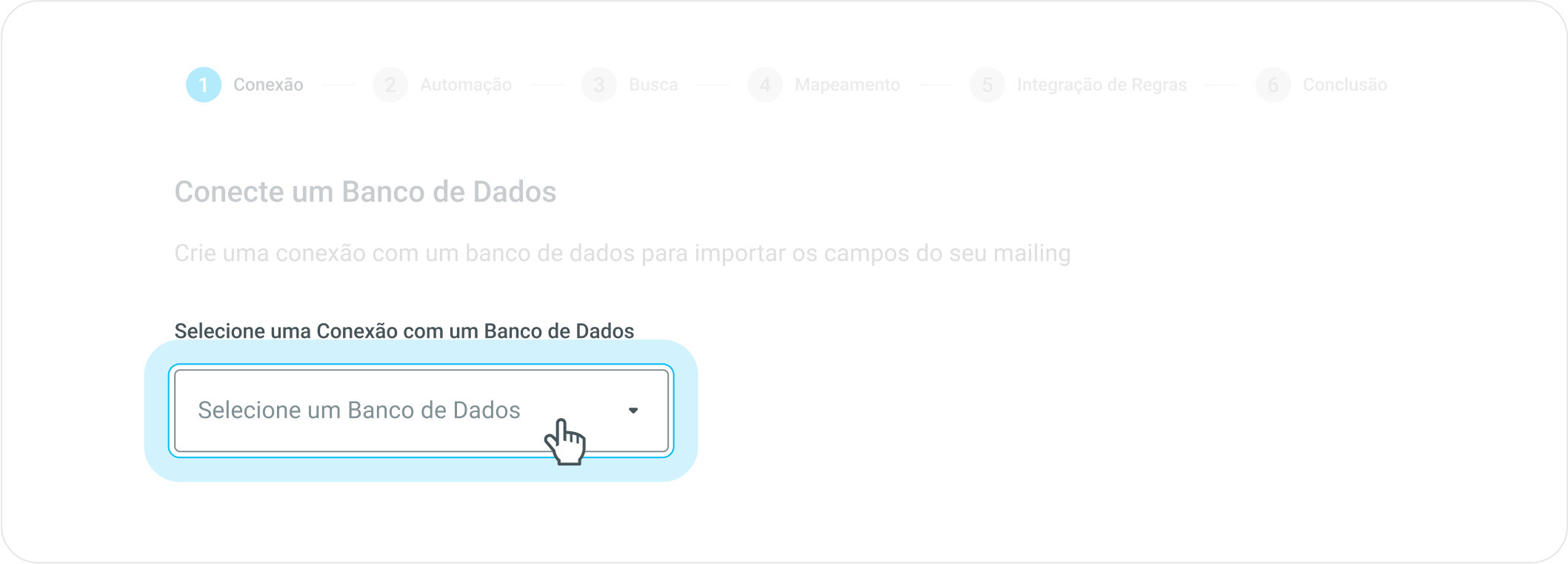
Passo 1 - Conexão
Para realizar uma importação via banco de dados é necessário configurar uma conexão com o servidor de dados.
Nota
Cadastro da conexão com o Banco de Dados para o mailing é realizado pelo tempo de Suporte da cVortex.
Passo 2 - Automação
Configure o formato como o mailing será importado:
Manual de importação: manual de execução pelo usuário, realizando a requisição no momento que desejar.
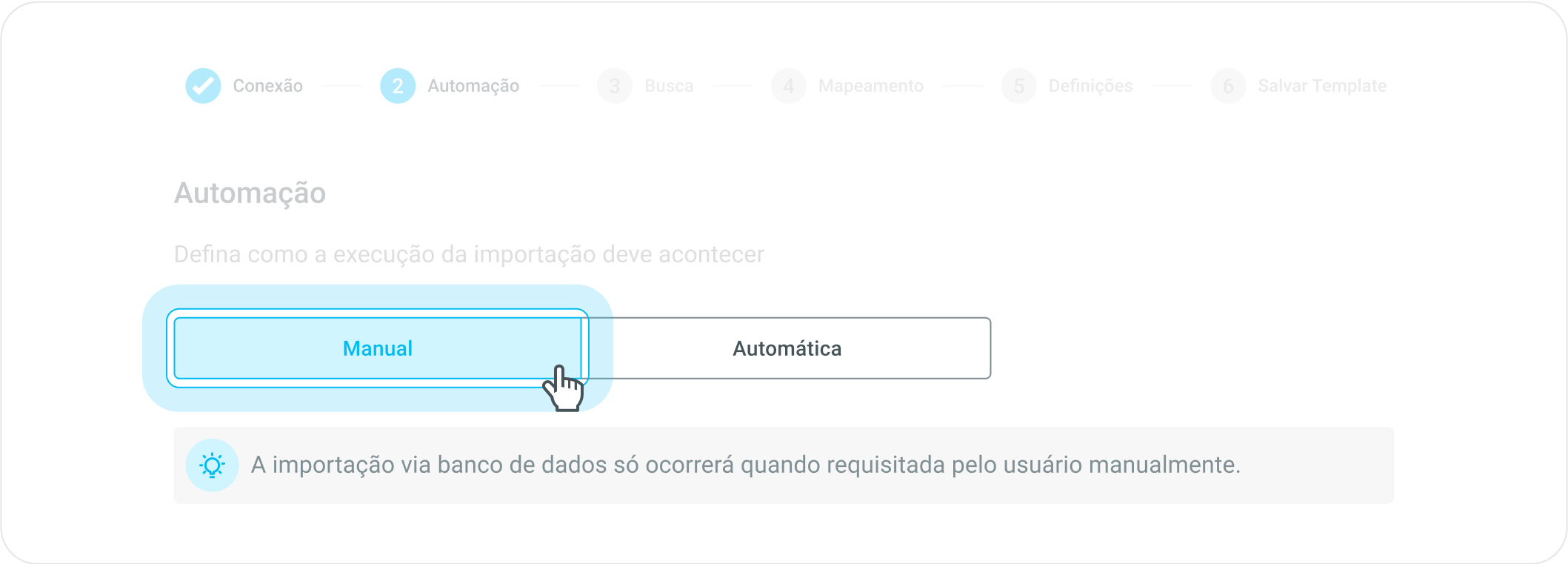
Importação automática: realizada por meio de agendamentos automáticos, utilizando um CRON¹.
-
Permite habilitar a importação manual do mailing;
-
Criar regras usando expressão cron;
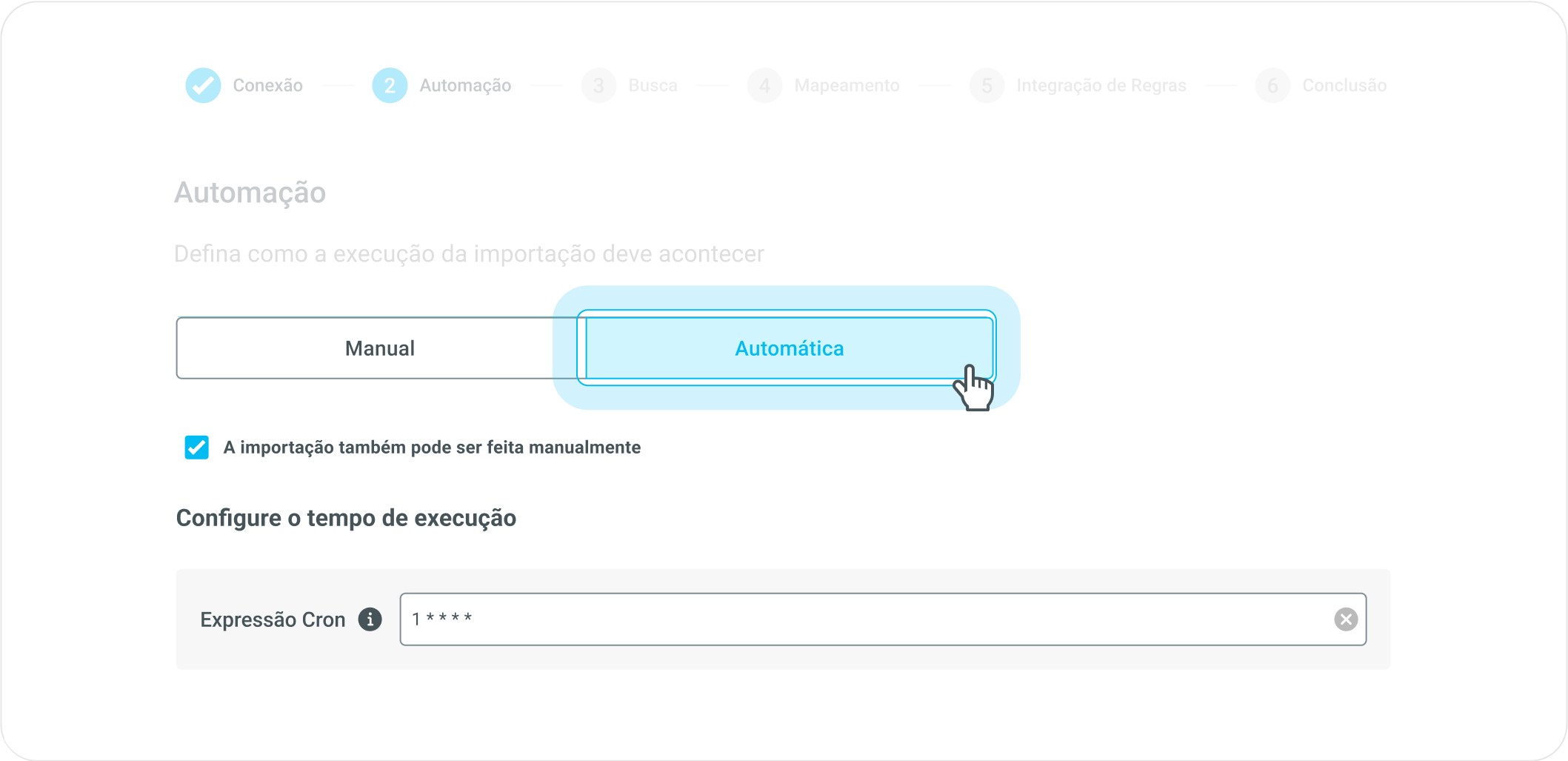
Um CRON é um agendador de tarefas, as quais serão executadas periodicamente em horários, dados ou intervalos fixos, você pode clicar aqui para criar sua própria CRON.
Exemplo: 0 0 6 ? * * *, que define a execução para as 6h00.
Passo 3 - Busca
Nesse passo, você deve inserir o código ou consultar em SQL os campos necessários para carregar no mailing.
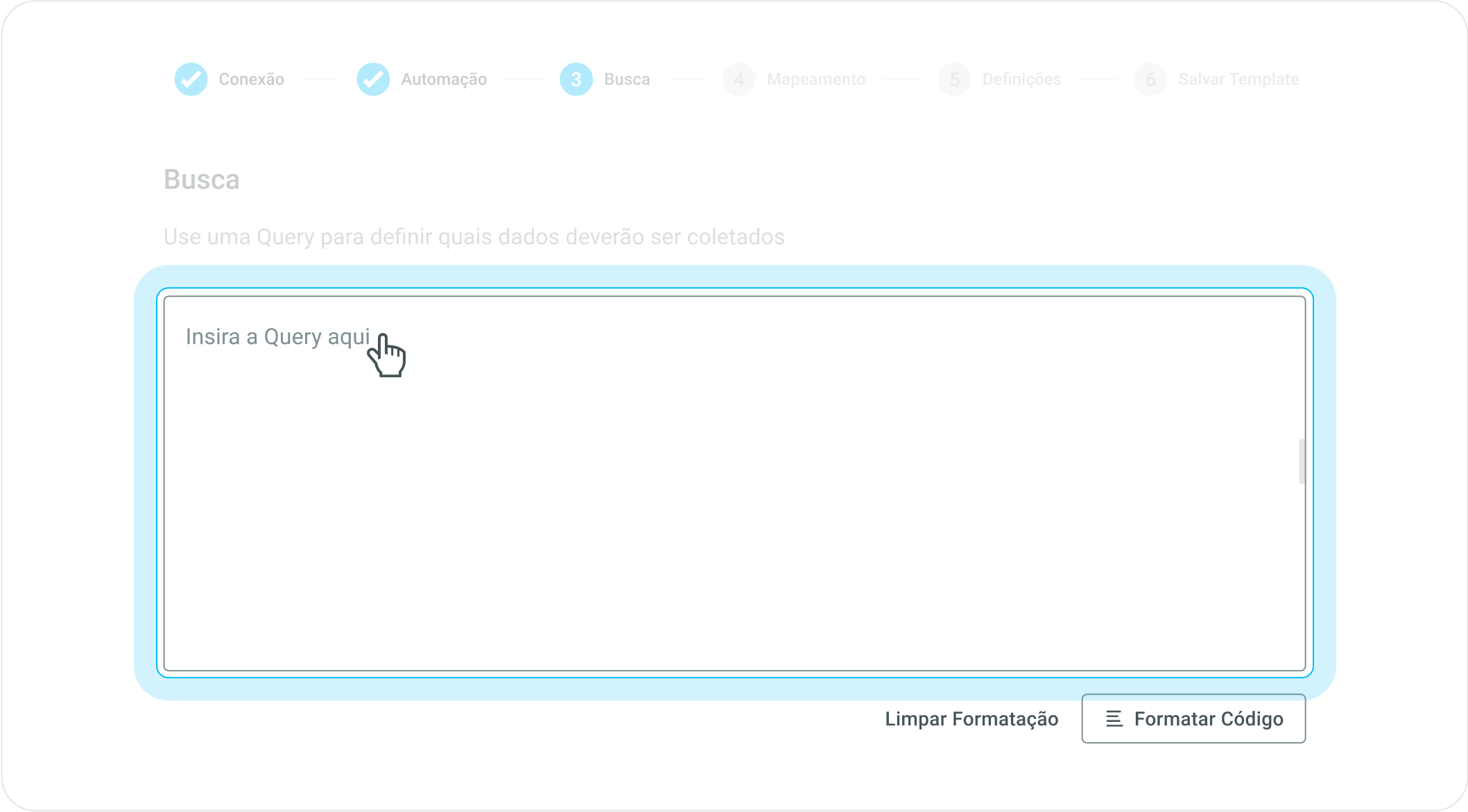
Para concluir a configuração siga os passos: Mapeamento, Integração de Regras e Conclusão.
Importar arquivo
Passo 1 - Automação
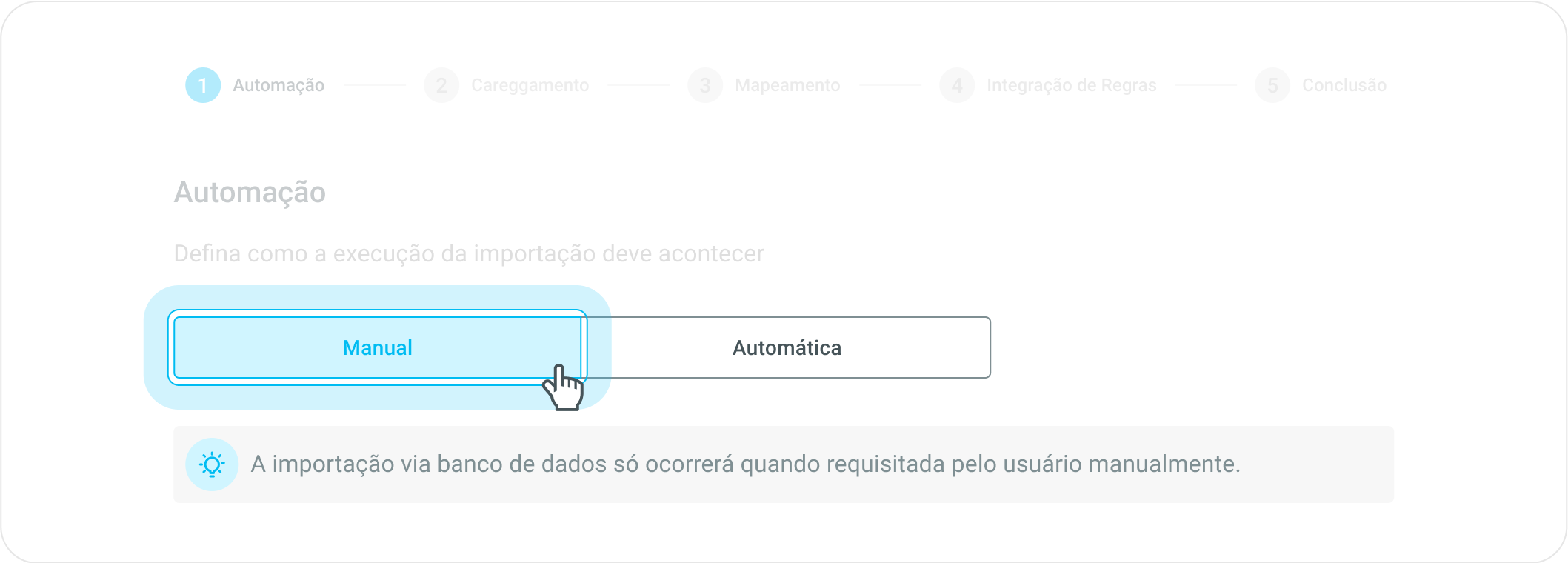
Configure o formato como o mailing será importado:
Manual de importação: manual de execução pelo usuário, realizando o upload do arquivo.
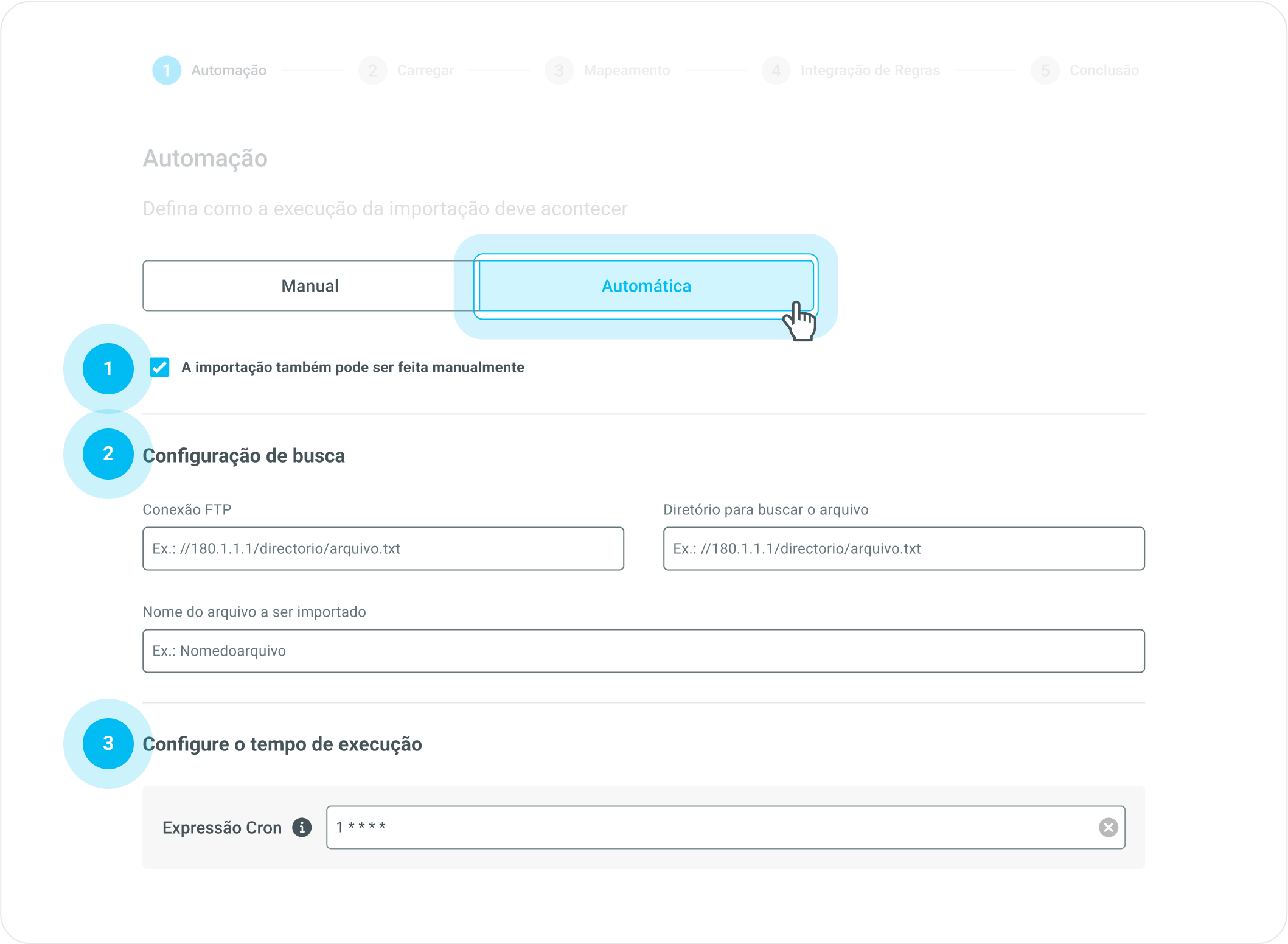
Importação automática: realizada por meio de agendamentos automáticos, utilizando um CRON¹.
-
Permite habilitar a importação manual do mailing;
-
Configuração da busca via FTP;
-
Criar regras usando expressão cron;
-
Informar o caminho da pasta onde o arquivo para a importação está salvo;
-
Insira o nome padrão do arquivo;
-
Digite ou cole a expressão para definir os dados e horário de agendamento.
Observação
A configuração da conexão de FTP é feita pelo suporte do cVortex. Dados necessários, como usuário, porta, endereço e autenticação serão necessários para criar a conexão.
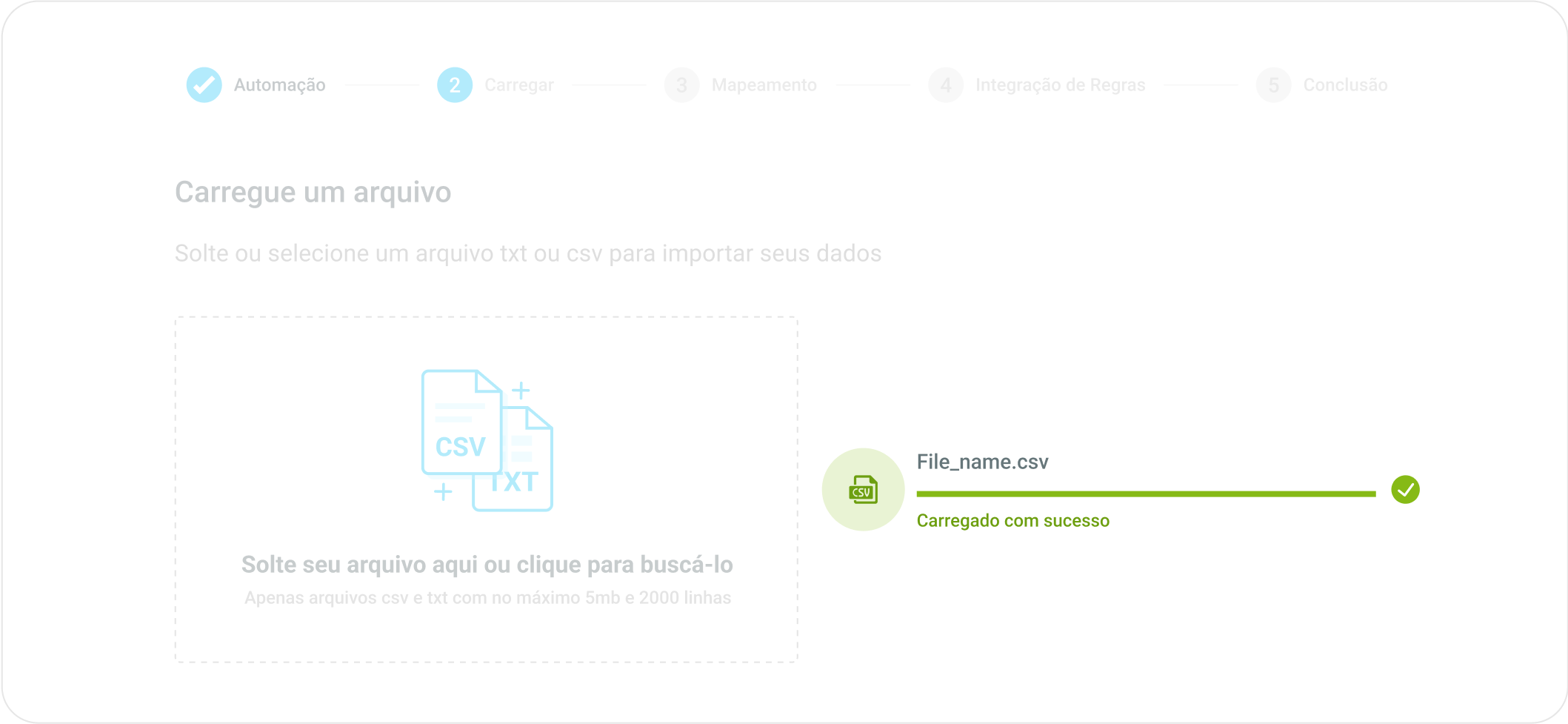
Passo 2 - Carregar
Nesse passo a plataforma cVortex permite que seja carregado um arquivo para detectar os campos e mapear para onde as informações serão salvas no cVortex.
Ao carregar o arquivo e ele passará por uma validação. Após essa validação clique em Próxim
Passo 3 - Mapeamento
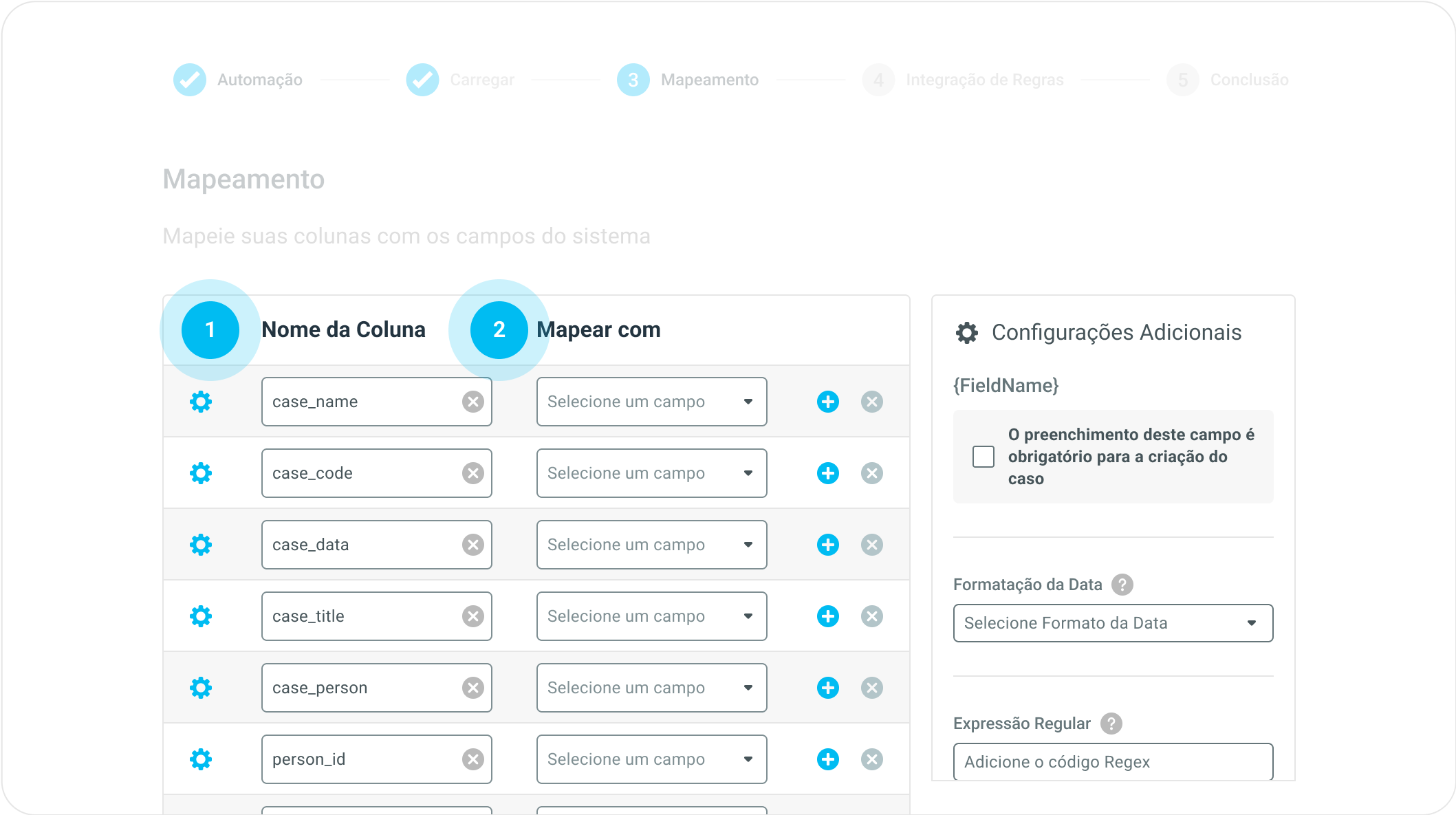
Nessa etapa, chamada de mapeamento, defina-se o Mapeamento correspondente de cada campo do mailing.
1. Nome da Coluna são as colunas ou o cabeçalho do mailing;
2. Mapear para campo correspondente, onde será salva a informação do campo Nome da Coluna . Estão disponíveis campos de diversas entidades, como: Case, Case Detail, Contact e outros.
Definições importantes:
|
Item |
Descrição e descrição |
|---|---|
|

|
Configurar campo - permite abrir configurações adicionais para cada coluna previamente mapeada. Engrenagem azul, campo de preenchimento não obrigatório. Engrenagem verde, campo de preenchimento obrigatório. |

|
Adicionar nova linha - permite adicionar uma nova linha para mapear campos no mailing |

|
Deletar linha - permite remover uma linha de um campo mapeado para o mailing. |
|
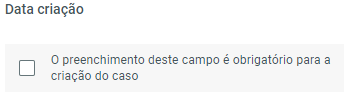
Esta caixa de opção define, por meio de sua seleção se o campo terá seu preenchimento obrigatório, isso impacta diretamente na importação do arquivo, onde esse campo deverá conter a informação esperada, caso contrário a linha do arquivo será ignorada e será criado um caso para essa linha. |
|
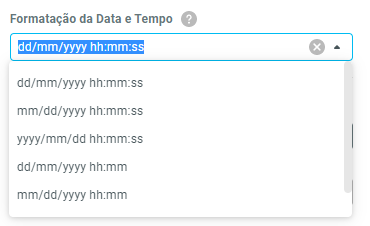
A Formatação de Dados e Tempo fornecerá configurações adicionais quando o campo de destino no cVortex para o tipo de entrada de Dados/Hora. Observe os formatos que são aceitos como informação da coluna de dados do arquivo e escolha o tipo mais adequado à regra de negócio. |
|
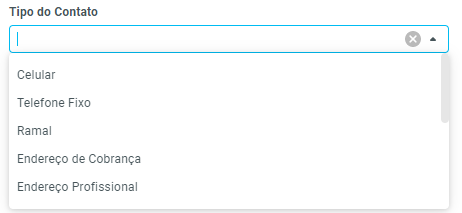
Para os campos mapeados para a tabela Contato, será disponibilizada uma configuração adicional do Tipo de Contato, essa opção é específica aos meios de contato com o cliente, como por exemplo: Telefone do tipo Celular ou Fixo, E-mail, Endereço, E - mail e outros. Essa seleção é importante para tomada de decisão e futuramente realizar filtros e relatórios. |

|
Caso necessário utilize esse campo para preencher com um dado específico ou valor fixo. |
Passo 4 - Integração de Regras
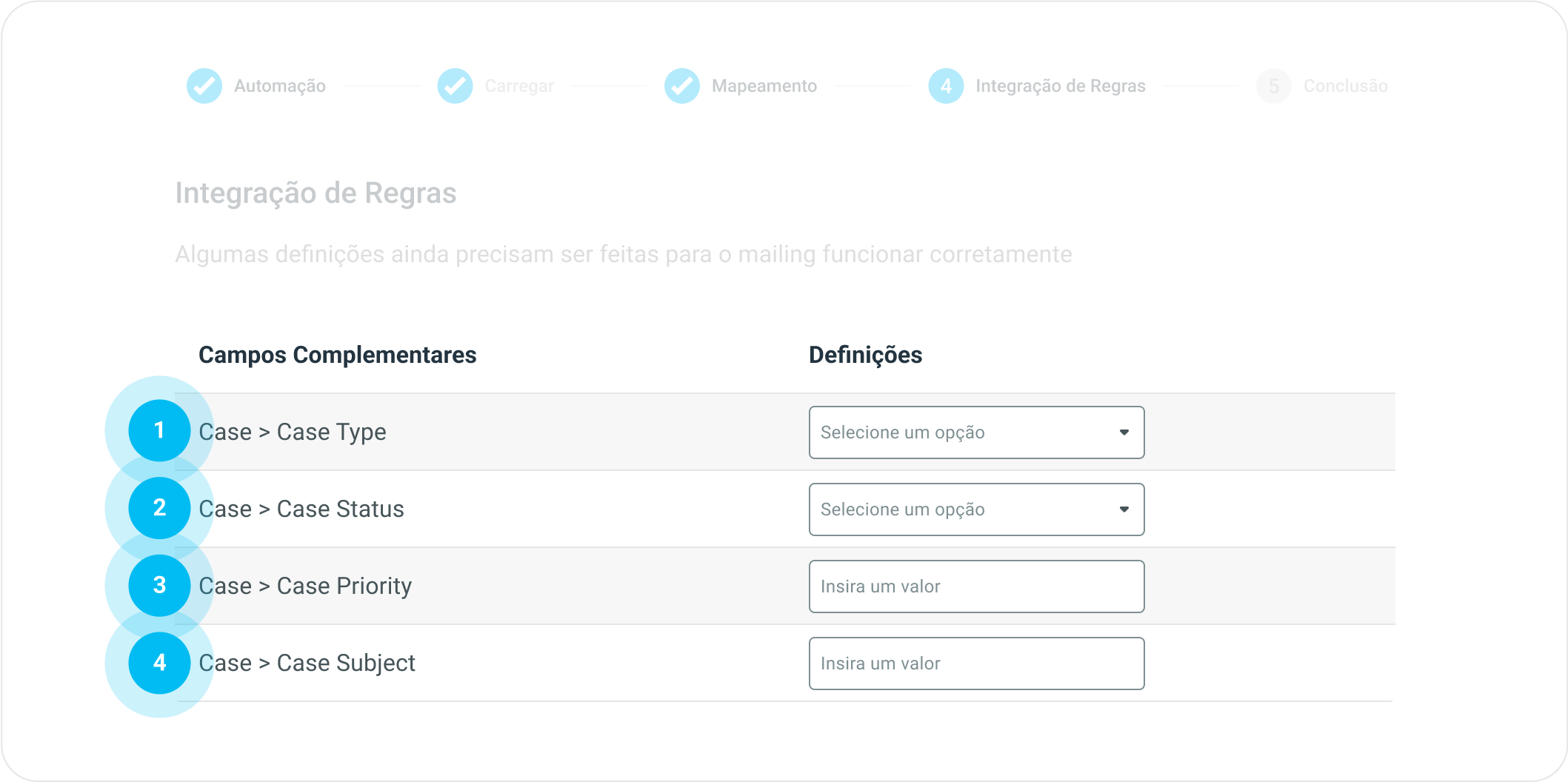
Configure os campos obrigatórios e nativos do cVortex, para que o mailing funcione corretamente.
-
Tipo de Caso - tipo de caso (utilizado para classificar um caso para atuação de grupos ou processos específicos);
-
Status do caso - status do caso (utilizado para identificar em qual momento o caso está);
-
Prioridade - prioridade do caso, pode ser Baixa, Média ou Alta (utilizada para definir a prioridade de tratamento do caso, sendo considerada nas estratégias de distribuição para as equipes);
-
Assunto - assunto ou texto a ser usado por regra de negócio (utilizado para definir a qual assunto um caso se refere, podendo ser utilizado como resumo para identificação de uma demanda de trabalho);
Passo 5 - Conclusão
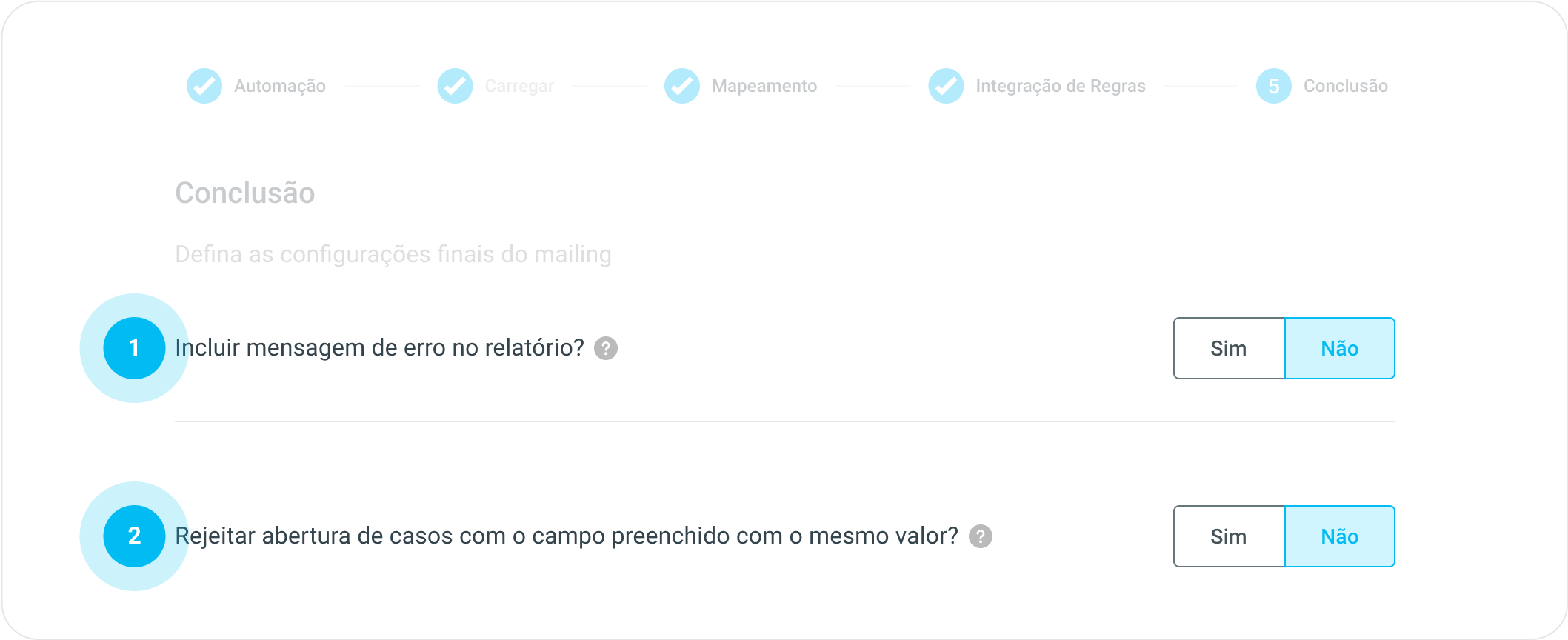
Para finalizar basta configurar:
-
Incluir mensagem de erro no relatório? - marque esta opção para exibir mais detalhes no relatório de erros de importação;
-
Rejeitar abertura de casos com o campo preenchido com o mesmo valor? - utilizar rejeitar abertura de casos com valores duplicados para o(s) campo(s) selecionado(s) por essa opção.
Nota
Caso o campo ID EXTERNO da entidade Caso seja mapeado, novas configurações serão disponibilizadas para tratar o processo de importação:
• Você gostaria de reabrir os casos em mailings recorrentes?
• Cerrar casos sempre que o ID EXTERNO não estiver presente ao importar um novo lote?
• Abortar o mailing se a busca de casos no DataSource retornar 0 registros?