
Relatório de Voz e Chat
Visão Geral: Tela de Relatórios
A tela de Relatórios permite acompanhar o volume de atendimentos e o desempenho da equipe em um período específico. Nela, você visualiza indicadores de tempo e gerencia as filas de atendimento de forma centralizada.
Importante: O cálculo dos tempos médios considera apenas os atendimentos que foram atribuídos a um agente ou que registraram tempo. Atendimentos que não possuem registro de tempo em espera, tempo em atendimento ou tempo de resposta são automaticamente excluídos do cálculo da média.
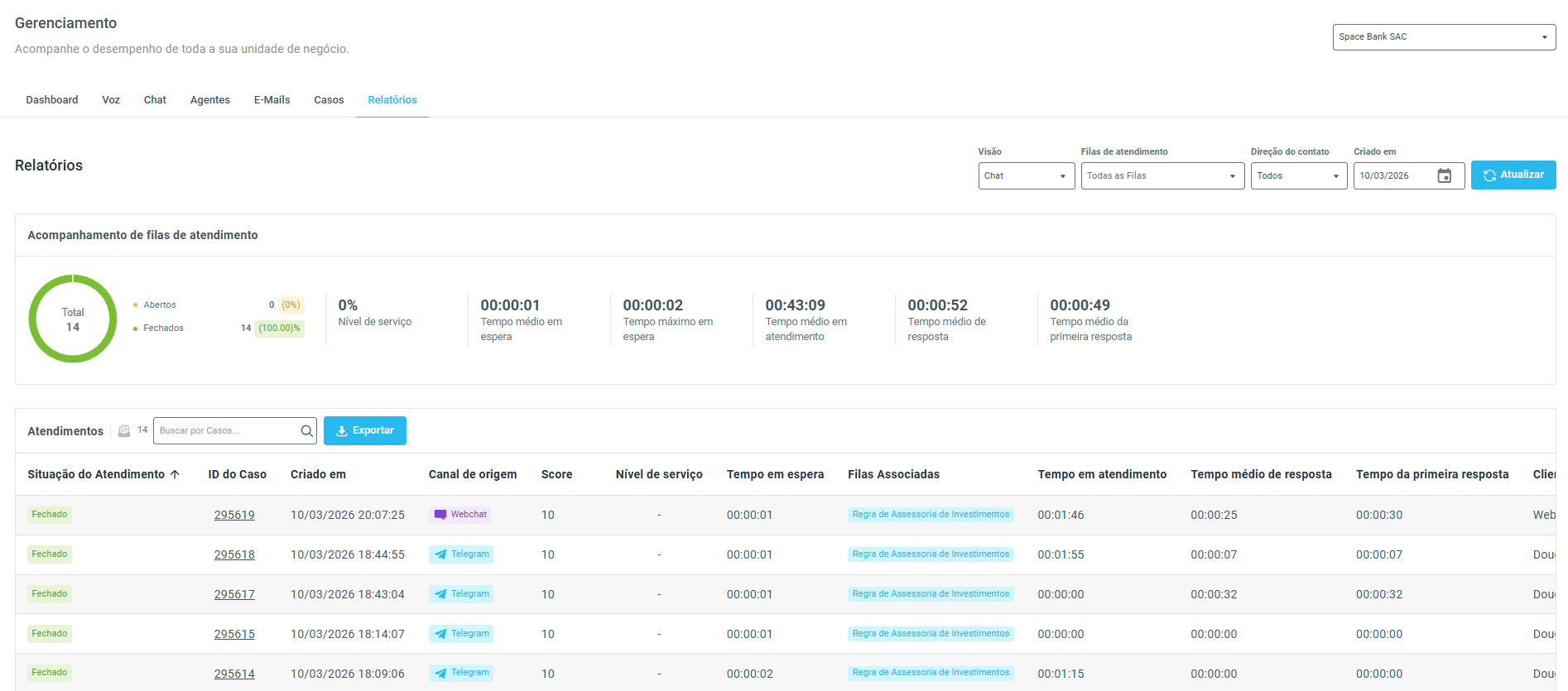
Filtros de Busca
Na parte superior direita, você encontra os filtros para refinar a exibição dos dados:
Visão: Selecione o canal principal de visualização (ex: Chat ou Voz).
Filas de atendimento: Filtre por uma fila específica ou visualize "Todas as Filas".
Direção do contato: Escolha o tipo de interação desejada (ex: Todos, Receptivo, Ativo).
Criado em: Defina a data que deseja analisar.
Atualizar: Clique neste botão para aplicar os filtros e recarregar os dados na tela.
Acompanhamento de Filas (Indicadores)
Esta seção exibe um resumo do desempenho geral baseado nos filtros selecionados.
Gráfico Total: Mostra o volume total de atendimentos no período. O gráfico divide esse número em:
Abertos: Casos que ainda estão em andamento.
Fechados: Casos que já foram finalizados.
Nível de serviço: Representa a porcentagem de atendimentos que cumpriram a meta de tempo estipulada pela sua operação.
Tempo médio em espera: O tempo médio que os clientes aguardaram na fila até que um agente iniciasse o atendimento.
Tempo máximo em espera: O maior tempo registrado que um cliente aguardou na fila no período selecionado.
Tempo médio em atendimento: A duração média do contato, contada a partir do momento em que o agente assume o caso até a sua finalização.
Tempo médio de resposta: A média de tempo que o agente leva para enviar cada nova mensagem ao cliente durante a conversa.
Tempo médio da primeira resposta: A média de tempo que o cliente aguardou para receber a primeira mensagem do agente após o contato inicial.
Tabela de Atendimentos
A parte inferior da tela exibe os dados detalhados de cada atendimento listado no relatório.
Busca: Utilize o campo "Buscar por Casos..." para encontrar um atendimento específico pelo número de ID ou termo correspondente.
Exportar: Clique no botão azul "Exportar" para baixar os dados da tabela e analisá-los em planilhas externas.
Colunas da tabela:
Situação do Atendimento: Indica se o caso está Aberto ou Fechado.
ID do Caso: Número único de identificação do atendimento.
Criado em: Data e hora exatas de início do contato.
Canal de origem: Por onde o cliente entrou em contato (ex: WhatsApp, Instagram).
Score: Pontuação ou nota atribuída ao atendimento (se configurado).
Nível de serviço: Indica visualmente se o tempo de atendimento esteve "Dentro" ou "Fora" da meta.
Filas Associadas: Mostra a qual fila de equipe o caso foi direcionado (ou se está "Sem Fila Atribuída").
Tempos: As últimas colunas detalham o tempo exato em espera, em atendimento e as médias de resposta para cada caso individualmente.