
A navegação entre as funcionalidades é feita pela barra de ícones cinza vertical do Painel Lateral Direito. As seções se organizam de forma independente, podendo ser abertas ou fechadas conforme a necessidade do agente durante o atendimento.
|
Seção |
Descrição |
|---|---|
|
Informações |
SLA do caso, dados do cliente e campos do formulário de atendimento |
|
Anexos |
Repositório de mídias e documentos trocados na conversa |
|
Custom Apps |
Aplicativos integrados ao contexto do atendimento ativo |
Informações
SLA do Atendimento
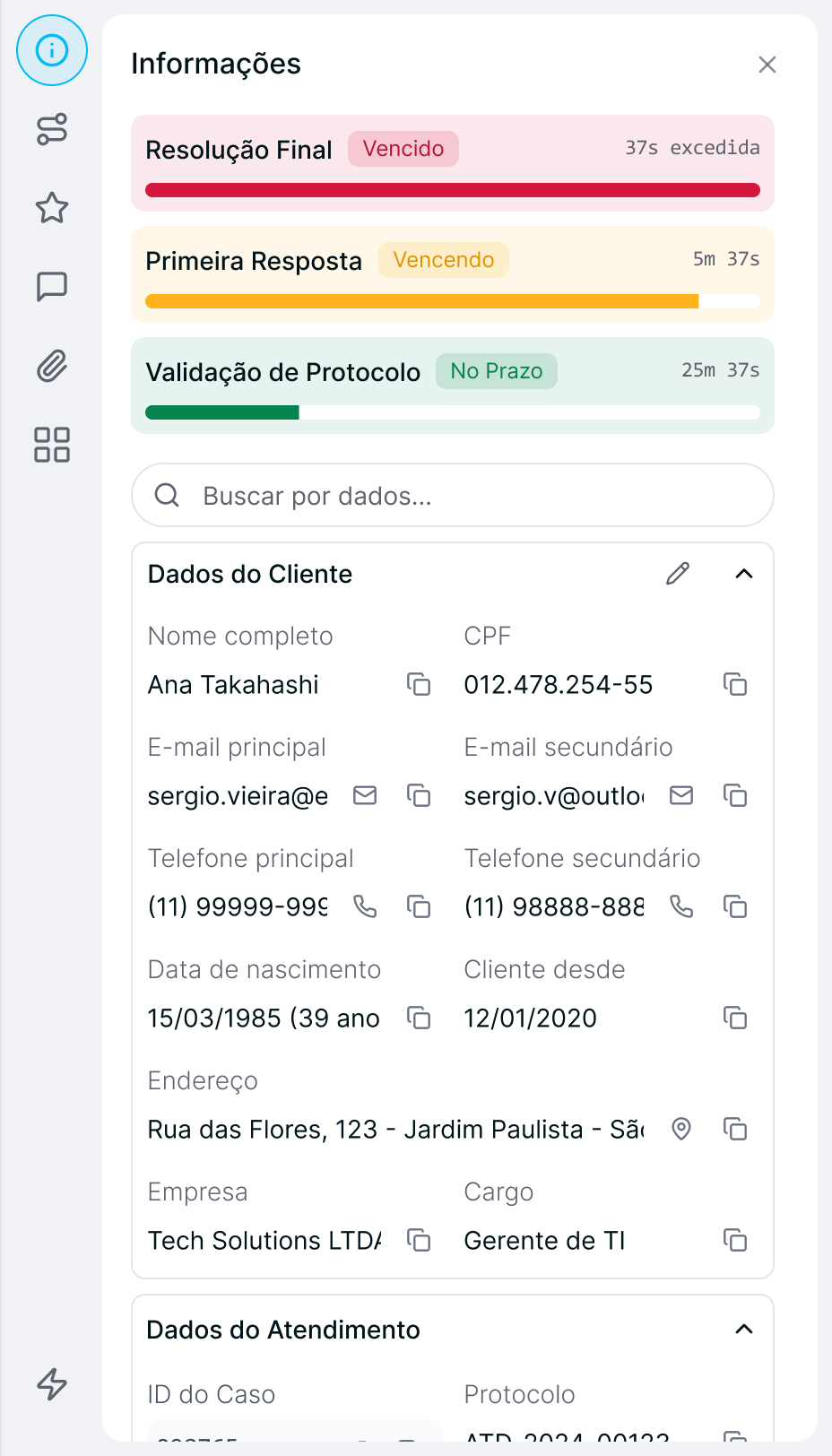
Posicionado no topo do painel, o indicador de SLA monitora os prazos acordados do caso ativo. Ele alerta o agente sobre o tempo restante para cada etapa, garantindo que nenhum cliente fique aguardando além do limite operacional.
Dados do Cliente
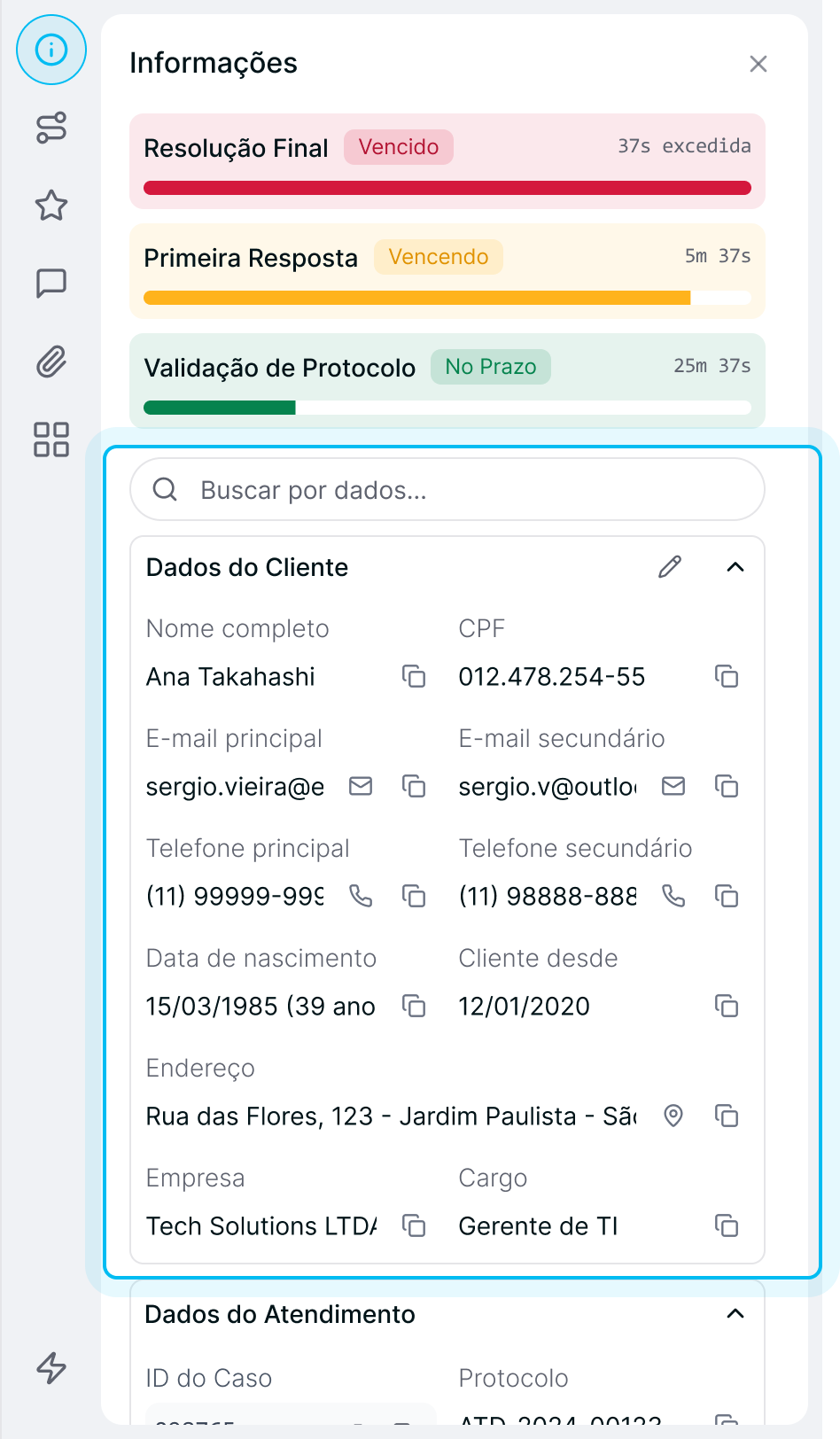
Exibe as informações cadastrais do cliente vinculado ao caso ativo. O agente pode buscar dados específicos pelo campo de pesquisa interno do card.
|
Ação |
Descrição |
|---|---|
|
Editar Contato |
Atualiza os dados cadastrais do cliente |
|
Trocar Contato |
Substitui o cliente vinculado ao atendimento |
|
Adicionar Pessoa |
Vincula múltiplos e-mails e telefones ao mesmo perfil |
O card também disponibiliza atalhos diretos para iniciar chamadas e enviar e-mails para o cliente sem precisar sair do atendimento.
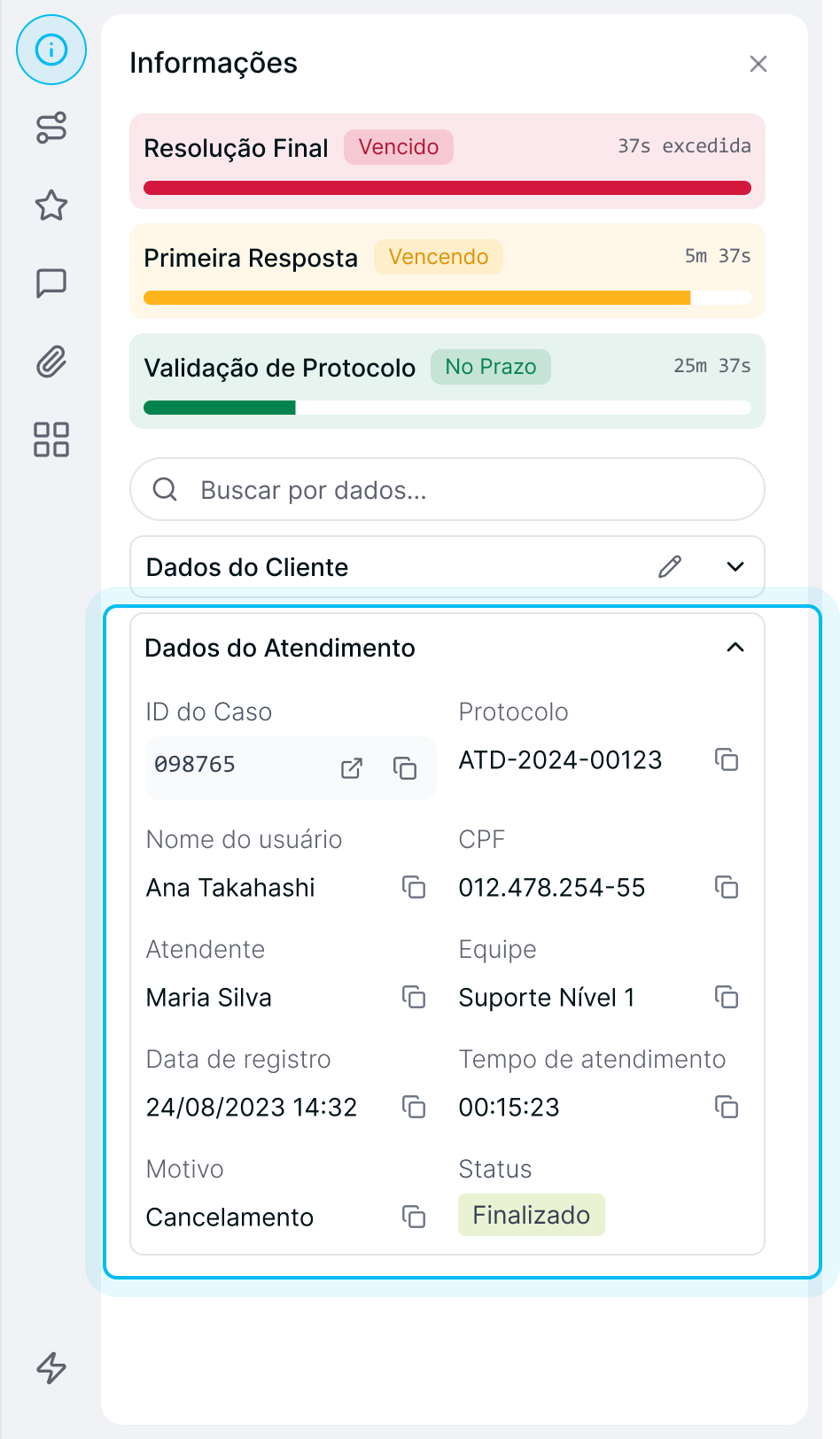
Dados do Atendimento
Exibe os campos do formulário específicos do caso atual, configurados via App Studio. É nessa área que o agente registra o motivo do contato e as notas da tratativa em andamento.
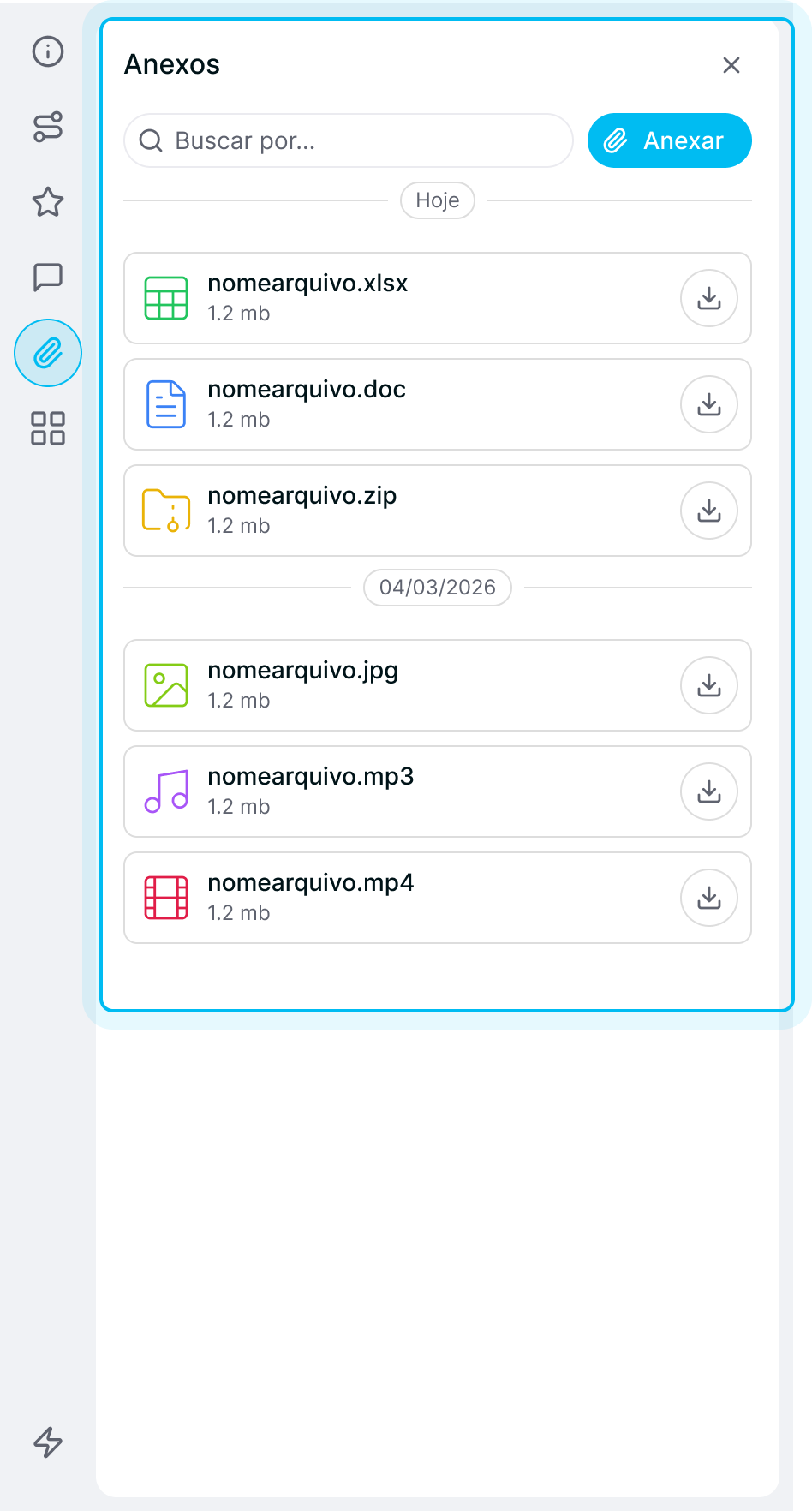
Anexos
Repositório em tempo real de todas as mídias trocadas na conversa: PDFs, imagens e áudios com player de escuta. O agente pode consultar o que foi enviado ou adicionar novos documentos clicando no botão Anexar.
Custom Apps
A Tela de Atendimento (AGW) permite embutir até 10 aplicativos customizados desenvolvidos pelo próprio cliente ou pela cVortex. Os aplicativos rodam dentro do painel e recebem automaticamente o contexto do cliente que está na tela, mantendo a experiência de tela única durante o atendimento.
Diretriz de uso: os aplicativos integrados devem ter caráter de auxílio direto ao atendimento, como consulta de faturas, rastreio de pedidos ou sistemas internos. A inclusão de ferramentas fora do contexto do suporte viola as diretrizes da plataforma.