
Para ativar o Webphone na Tela de Atendimento (AGW), o agente deve clicar no botão Acessar localizado no Cabeçalho Global. A partir desse momento, o módulo de voz é inicializado e fica pronto para operar.

Permissão de Microfone
Antes de abrir qualquer canal de áudio, o sistema verifica as permissões do navegador. Caso o microfone não esteja autorizado, o Cabeçalho exibe uma tarja com ícone de aviso e o texto "Habilitar o acesso do microfone".
O Webphone permanece bloqueado nesse estado até que o agente clique no aviso e conceda a permissão no navegador, evitando falhas de áudio durante a operação.

Estados do Webphone
O Webphone opera em uma máquina de estados, alterando seus controles, alertas e cronômetros de acordo com o fluxo da chamada.
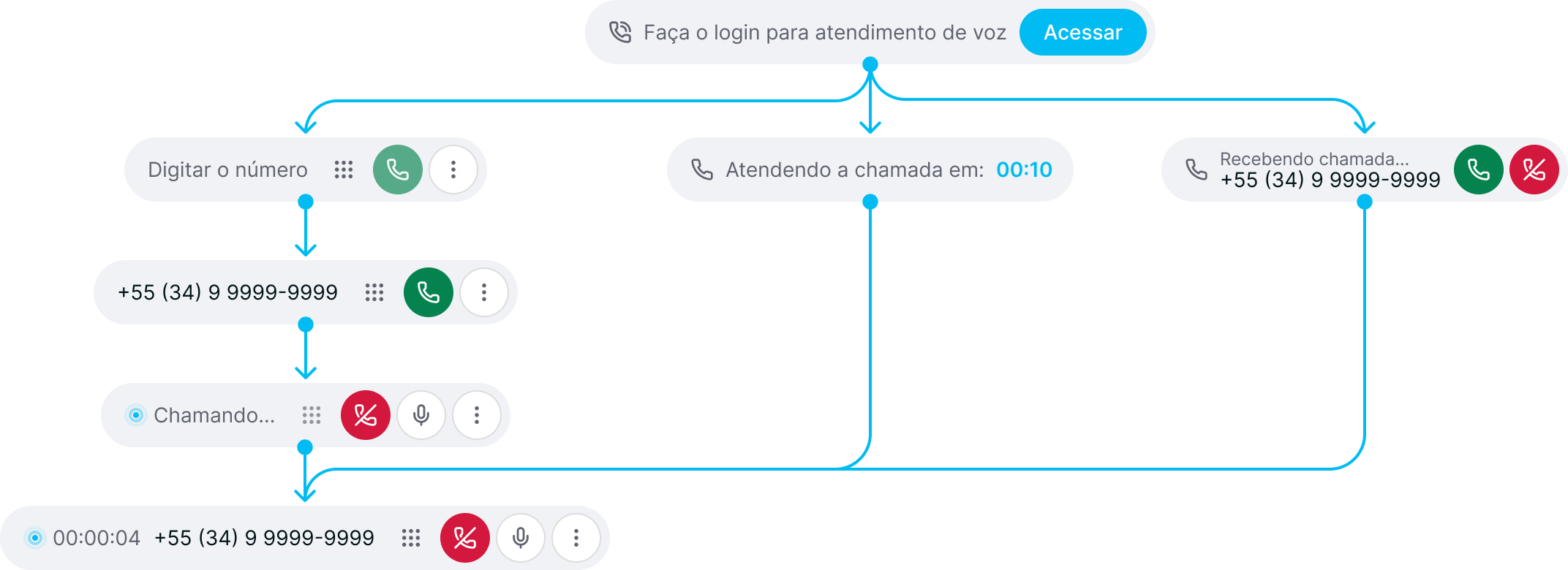
Ativo (Outbound)
Ocorre quando o agente inicia um contato ativo.
|
Etapa |
Comportamento |
|---|---|
|
Digitar número |
O container se expande no Cabeçalho e o agente digita o número do cliente |
|
Em discagem |
O sistema realiza a chamada. O agente pode cancelar antes de o cliente atender |

Receptivo Automático (Inbound)
Aplicado em operações com distribuição forçada de chamadas, sem opção de recusa pelo agente.
As chamadas são entregues automaticamente com um aviso sonoro antes de cada ligação. A conexão é estabelecida diretamente, sem necessidade de clicar em nenhum botão para atender.
O Cabeçalho exibe o aviso "Atendendo a chamada em:" acompanhado de um cronômetro regressivo. Esse contador indica os segundos restantes até o sistema abrir o áudio e colocar o agente em linha com o cliente.

Receptivo Manual (Inbound)
Aplicado em filas onde o agente tem autonomia para aceitar ou recusar a chamada.
O sistema exibe o número de origem do cliente e projeta dois botões de ação:
|
Botão |
Ação |
|---|---|
|
Verde |
Aceita a chamada, abre o canal de voz e carrega os dados do cliente na tela |
|
Vermelho |
Recusa a chamada, devolvendo o cliente para a fila ou transbordo |
Atenção: ao rejeitar uma chamada, o agente fica indisponível para novas ligações por 10 segundos enquanto a chamada é encaminhada para o próximo agente disponível.

Controles Durante a Chamada
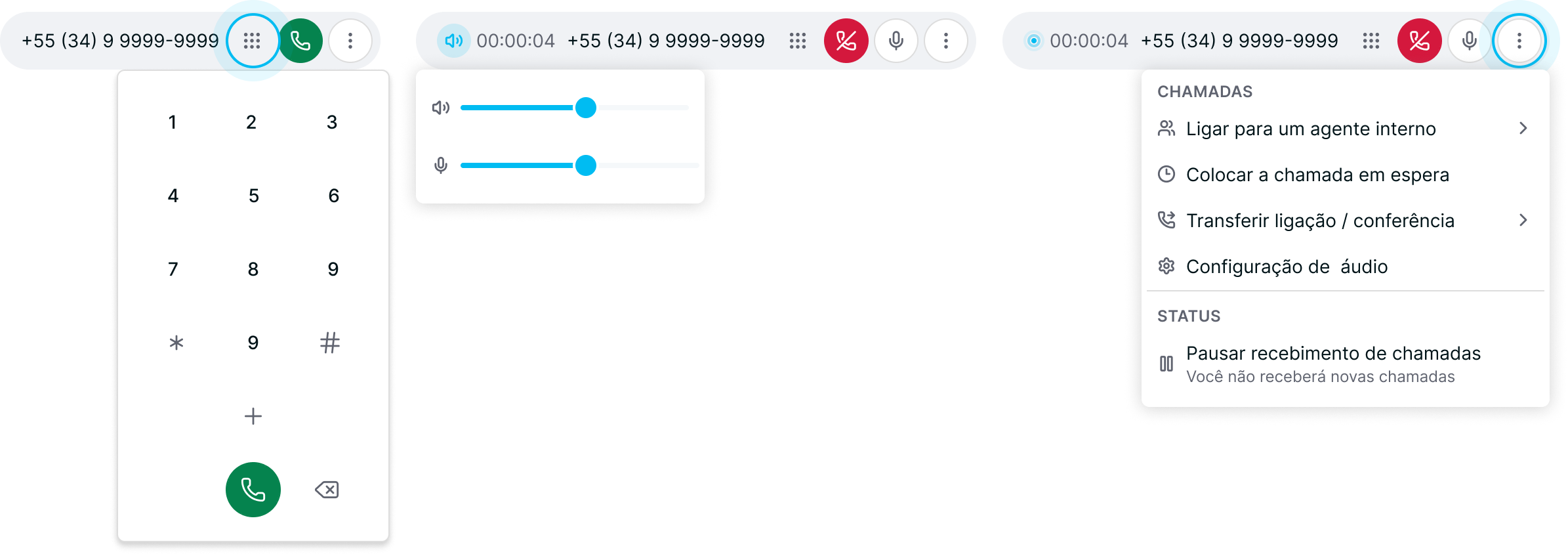
Com uma chamada ativa, o Webphone disponibiliza os seguintes controles:
|
Controle |
Descrição |
|---|---|
|
Teclado Numérico |
Abre o teclado para discagem de ramais ou digitação de opções durante a chamada |
|
Ajuste de Volume |
Abre controles deslizantes independentes para alto-falante e microfone |
|
Microfone (Mute) |
Silencia a voz do agente. O ícone muda de cor para indicar que o mudo está ativo |
|
Encerrar Chamada |
Finaliza a ligação a qualquer momento e retorna o Webphone ao estado inicial |
|
Menu de Opções (...) |
Abre o menu com ações extras disponíveis conforme o contexto da chamada |
Menu de Opções
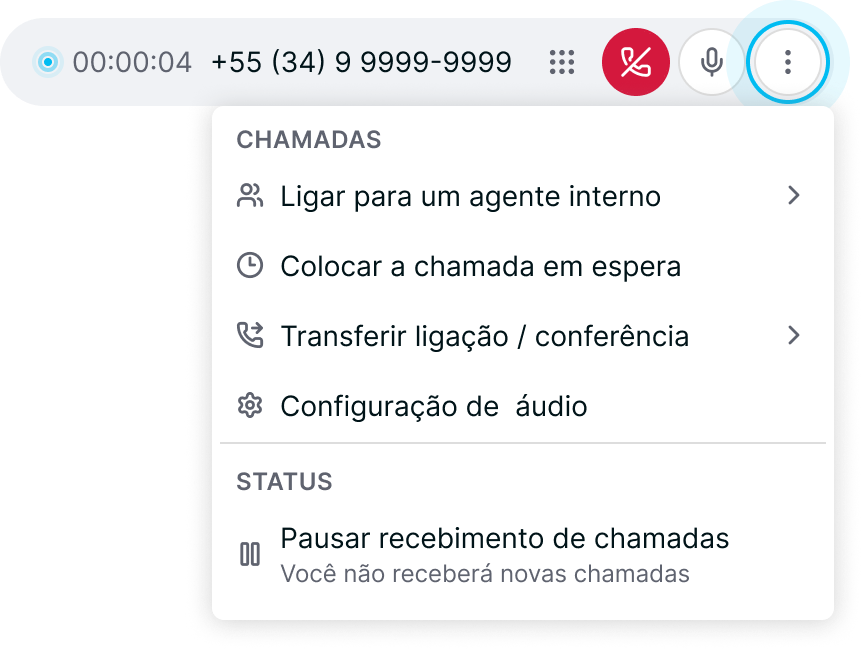
Acessado pelo botão (...) durante uma chamada ativa, o menu se organiza em duas seções:
Chamadas
|
Opção |
Descrição |
|---|---|
|
Ligar para um agente interno |
Busca um agente disponível ou digita um número para realizar uma ligação interna |
|
Colocar a chamada em espera |
Coloca o cliente em espera enquanto o agente realiza outra ação |
|
Transferir ligação / Conferência |
Transfere a chamada para outro agente ou inicia uma conferência entre os participantes |
|
Configuração de áudio |
Abre painel para selecionar microfone e alto-falante e testar os dispositivos |
Status
|
Opção |
Descrição |
|---|---|
|
Pausar recebimento de chamadas |
Interrompe a distribuição de novas chamadas para o agente |
Transferir Ligação / Conferência
Permite encaminhar a chamada atual para outro agente ou número. Existem dois métodos disponíveis:
|
Método |
Descrição |
|---|---|
|
Transferência Direta |
Encaminha a chamada diretamente para o destinatário sem contato prévio |
|
Transferência Consultiva |
Permite consultar o destinatário antes de transferir ou adicionar mais pessoas à chamada para uma conferência colaborativa |
Para realizar uma transferência ou conferência:
-
Acesse o Menu de Opções (...)
-
Clique em Transferir ligação / Conferência
-
Busque o agente disponível ou digite o número desejado
-
Escolha entre Transferir Ligação ou Iniciar Conferência
Status das Ligações Durante Transferência ou Conferência
|
Situação |
Status dos Cards |
|---|---|
|
Transferência ou Consulta |
Um card exibe "Em Espera" e o outro exibe "Em Ligação" |
|
Conferência |
Ambos os cards exibem "Em Conferência" |