
BETA O Collab está em fase Beta. Ele já pode ser usado na operação, mas ainda recebe ajustes, e alguns comportamentos descritos aqui podem mudar. Se algo na tela estiver diferente desta página, fale com o seu CSM.
Os comentários do Collab ficam dentro do caso e servem para a equipe conversar sobre aquele atendimento. Com @, você chama uma pessoa para a conversa, por exemplo para acionar o gestor quando precisa de uma aprovação.
Quem tem acesso aos comentários do caso
Os comentários de um caso não ficam abertos para toda a equipe. Têm acesso a eles:
-
O responsável pelo caso, enquanto o caso está aberto.
-
As pessoas mencionadas na conversa do caso.
-
O gestor, pelo modal Dados do Caso, no detalhamento do caso.
Para incluir alguém que ainda não está na conversa, mencione a pessoa com @.
Como comentar em um caso
-
Abra o caso na nova Tela de Atendimento (AGW) e acesse os comentários do Collab dentro dele. Você também pode comentar pela aba Collab do modal Dados do Caso.
-
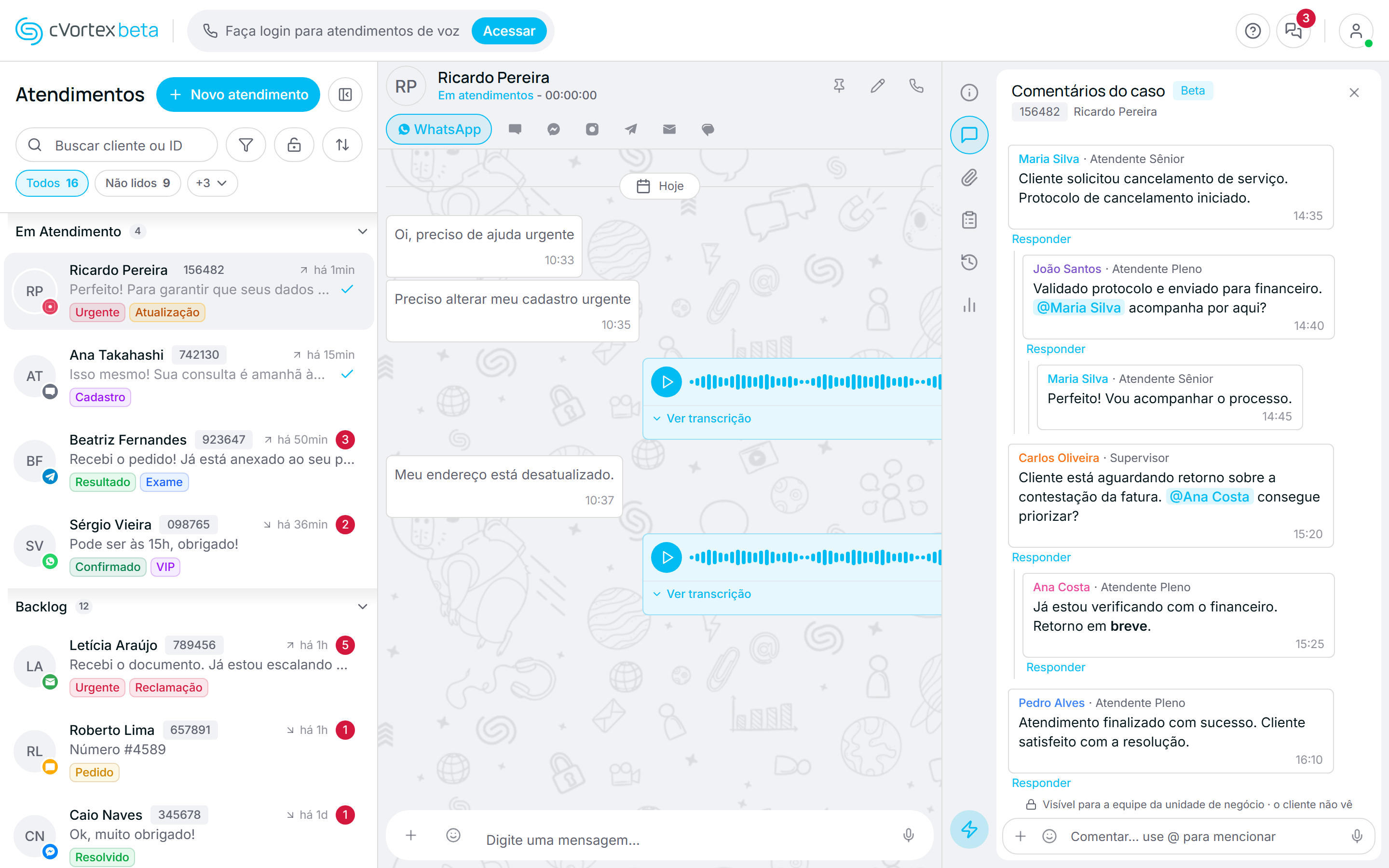
Na seção Comentários do caso, escreva no campo Comentar... use @ para mencionar.
-
Pressione Enter para enviar. Para quebrar a linha sem enviar, use Shift + Enter.
Acima do campo, a tela lembra que o comentário é visível para a equipe da unidade de negócio e que o cliente não vê. Os comentários e as respostas aparecem para todos os participantes na hora, sem precisar recarregar a tela.
Como mencionar alguém
-
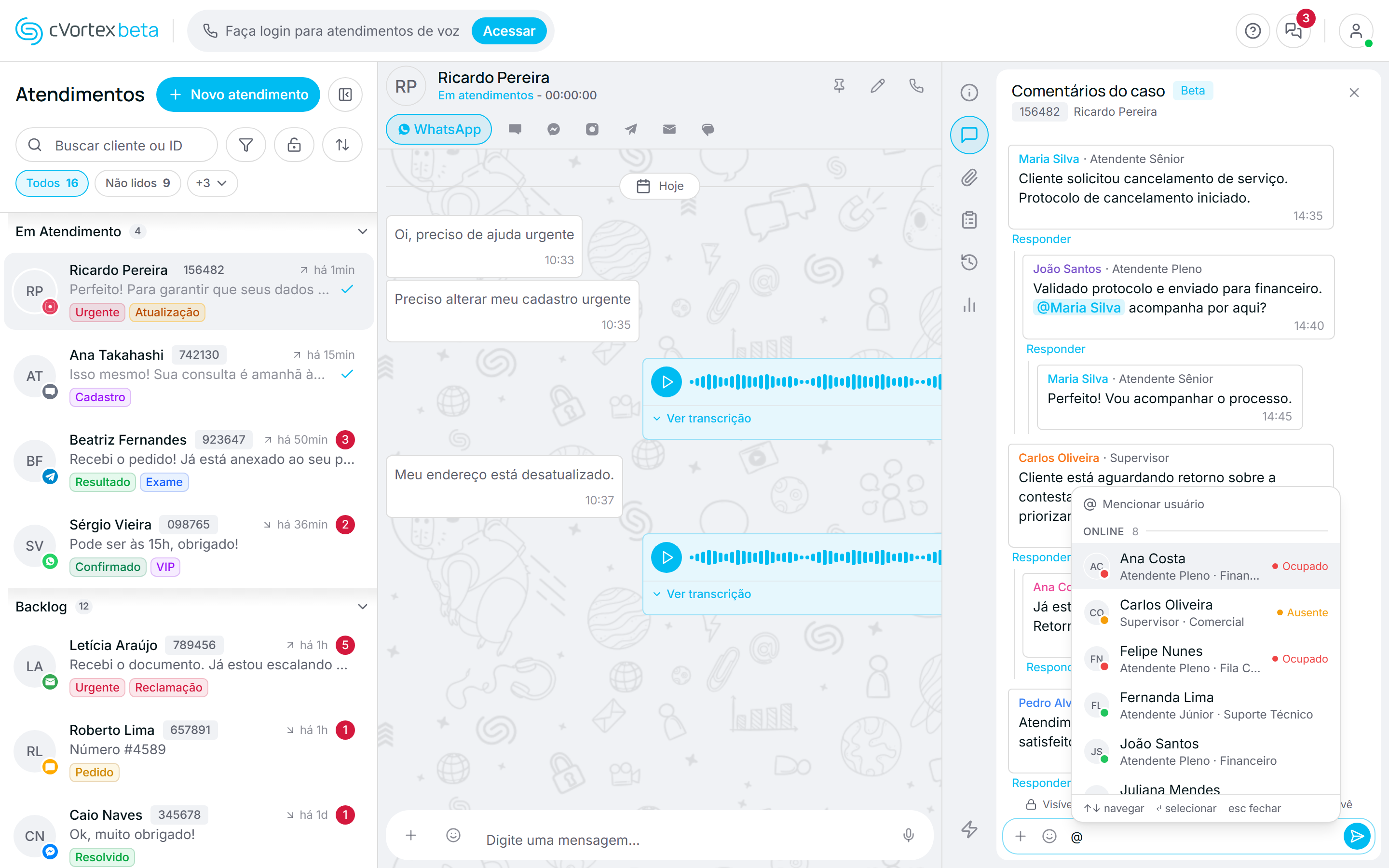
No campo de comentário, digite @.
-
Escolha a pessoa na lista, que separa quem está online de quem está offline. Use as setas para navegar, Enter para selecionar e Esc para fechar.
-
Termine o comentário e envie.
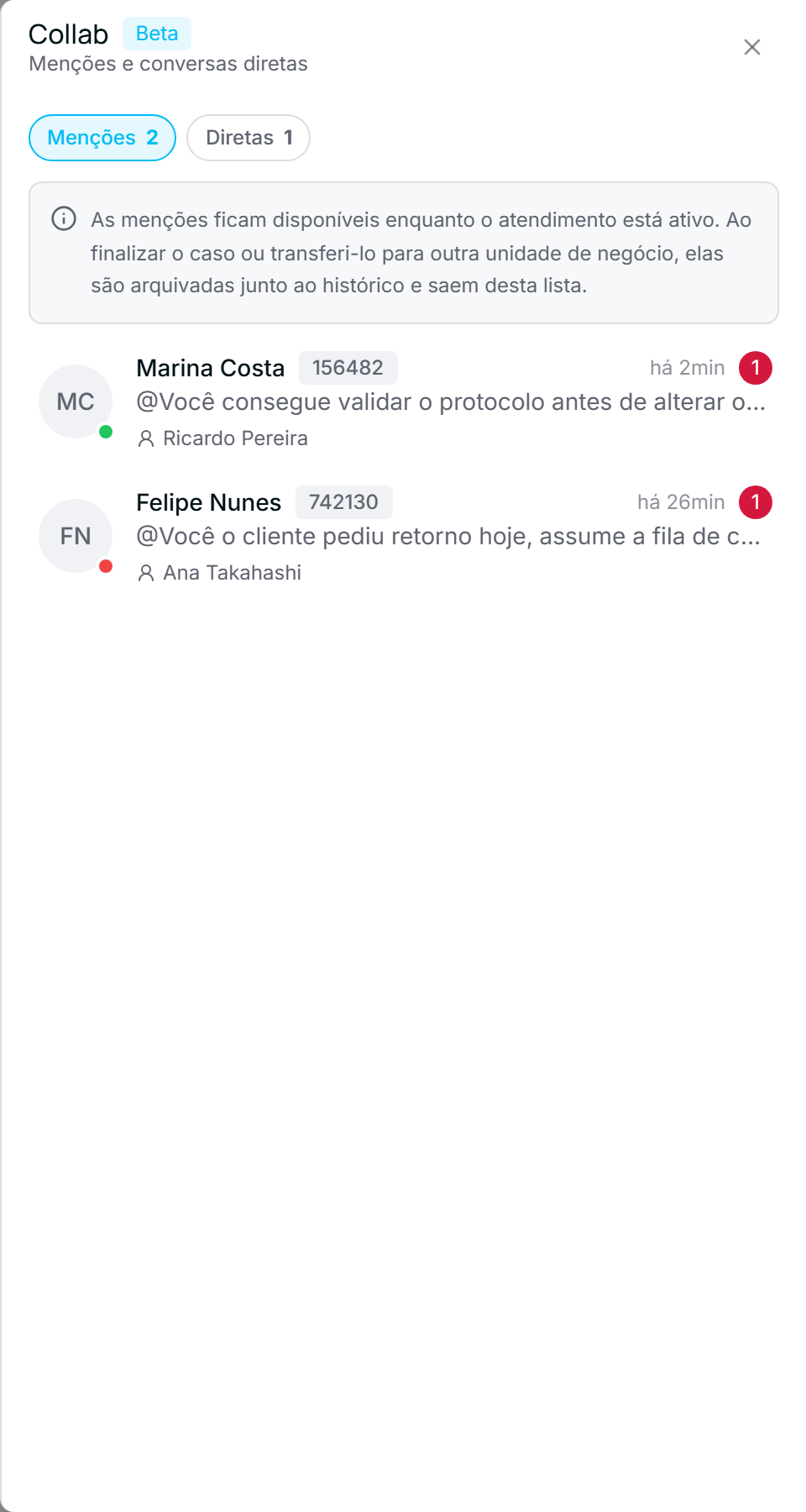
A pessoa mencionada passa a ter acesso à conversa do caso, recebe um aviso na tela, com destaque, e o comentário passa a contar como não lido para ela. A menção também aparece na aba Menções do Collab dela, que ela abre pelo botão do cabeçalho de qualquer tela do portal. Veja Collab: notificações.
Quem aparece na lista de menção
Só aparecem pessoas da unidade de negócio do caso que têm acesso ao Collab. Se você precisa falar com alguém de outra unidade de negócio, use uma mensagem direta.
Se o seu perfil não permite mencionar pessoas, o @ vira um caractere comum e nenhuma lista aparece. Quem define isso é o administrador, em Collab: permissões e configuração.
Como responder a um comentário
Clique em Responder no comentário. O campo muda para Responder seguido do nome da pessoa, e a sua resposta fica encadeada logo abaixo.
As respostas vão até três níveis: comentário, resposta e resposta da resposta. No terceiro nível, o botão Responder deixa de aparecer.
Formatação, anexos e áudio
|
Recurso |
Como usar |
|---|---|
|
Negrito, itálico, sublinhado e tachado |
Botões do campo ou atalhos Ctrl + B, Ctrl + I, Ctrl + U e Ctrl + Shift + S. |
|
Emojis |
Botão de emoji do campo. |
|
Anexos |
Botão Anexar. Aceita documentos, PDFs, imagens e vídeos. Imagens têm limite de 5 MB. Imagens e GIFs aparecem com pré-visualização. Os anexos abrem para todos os participantes da conversa. |
|
Áudio |
Botão Gravar áudio. Durante a gravação, você pode pausar, continuar, cancelar ou enviar. O áudio pode ser ouvido direto na conversa. |
Aba Menções
A aba Menções, no Collab do cabeçalho, reúne os casos em que você foi mencionado ou participa da conversa. Cada caso aparece em um cartão, com o mais recente no topo, até 40 por página. Os casos com mensagens que você ainda não leu mostram um contador.
-
Abrir a conversa: clique no cartão. Ao abrir, as mensagens passam a contar como lidas.
-
Ir para o atendimento: dentro da conversa, esse botão fecha o Collab e abre o caso.
-
Ver os dados do caso: clique no número do caso para abrir o modal Dados do Caso.
Quando o caso é finalizado
A conversa de um caso fica ativa enquanto o atendimento está em andamento. Quando o caso é finalizado:
-
a conversa é arquivada junto ao histórico do caso e sai da aba Menções;
-
não é mais possível comentar nela;
-
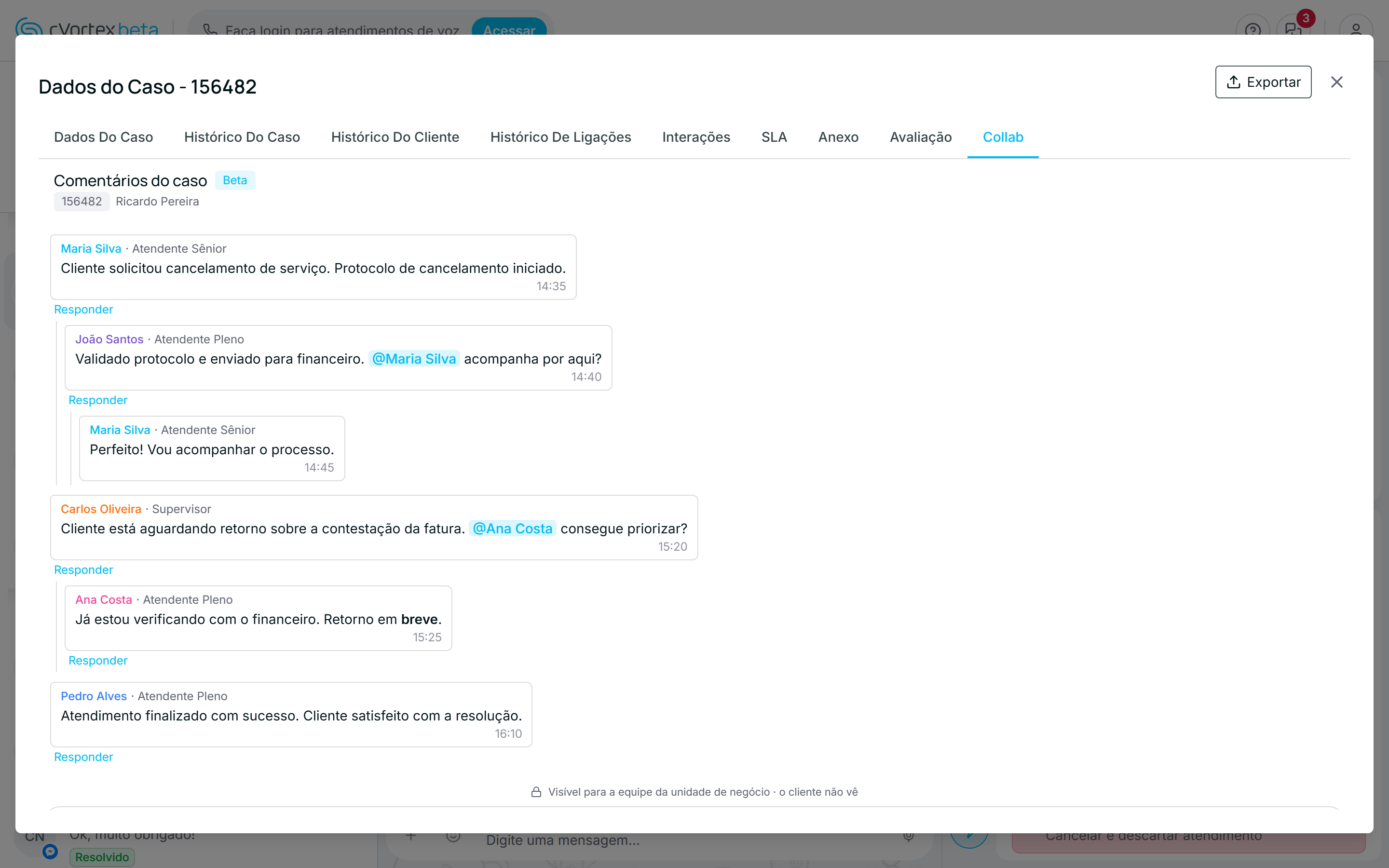
os comentários continuam visíveis no detalhamento do caso, na aba Collab do modal Dados do Caso, com um aviso de que o caso está arquivado.
Se um caso finalizado for reaberto na mesma unidade de negócio, a conversa volta a ficar ativa.
Quando o caso é transferido para outra unidade de negócio
A conversa do Collab pertence à unidade de negócio em que o caso está. Quando o caso é transferido:
-
a conversa da unidade de negócio anterior é arquivada junto ao histórico do caso;
-
na nova unidade de negócio, o novo atendente encontra o painel de comentários vazio e já pode comentar. A conversa começa do zero, com as pessoas da nova unidade de negócio.
Os comentários anteriores não somem: eles ficam no histórico do caso.