
BETA O Collab está em fase Beta. Procure um gestor de sucesso do cliente para avaliar a viabilidade de entrar no Beta. O Collab ainda recebe ajustes, e alguns comportamentos descritos aqui podem mudar.
O cVortex Collab é a comunicação interna da plataforma. Com ele, a equipe conversa sobre um atendimento dentro do próprio caso e troca mensagens diretas, na AGW e na MGW: Tela de Atendimento (AGW), Tela de Gerenciamento (MGW), Configurações e as demais. O cliente não vê nada do que é escrito no Collab.
Para que serve
No dia a dia do atendimento, muitas dúvidas precisam de outra pessoa: um gestor que aprova uma exceção, um colega que já resolveu um caso parecido, alguém de outra equipe que tem a informação que falta. Sem o Collab, essa conversa acontece fora da plataforma, em aplicativos de mensagem ou de corredor, e o contexto do caso se perde.
Com o Collab, você chama a pessoa certa com @ dentro do caso, e a conversa fica registrada junto ao atendimento. Para assuntos que não dependem de um caso, você usa as mensagens diretas.
O que o Collab oferece
|
Recurso |
Para que usar |
|---|---|
|
Comentários e menções no caso |
Conversar sobre um atendimento específico e acionar alguém com @, por exemplo para pedir apoio ao gestor. |
|
Mensagens diretas |
Conversar com um colega, um a um, sobre qualquer assunto que não dependa de um caso. |
|
Notificações |
Saber na hora quando alguém fala com você, sem precisar ficar de olho no Collab. |
Onde o Collab aparece
O Collab tem dois pontos de acesso:
|
Onde |
O que você faz ali |
|---|---|
|
Botão do Collab no cabeçalho do portal |
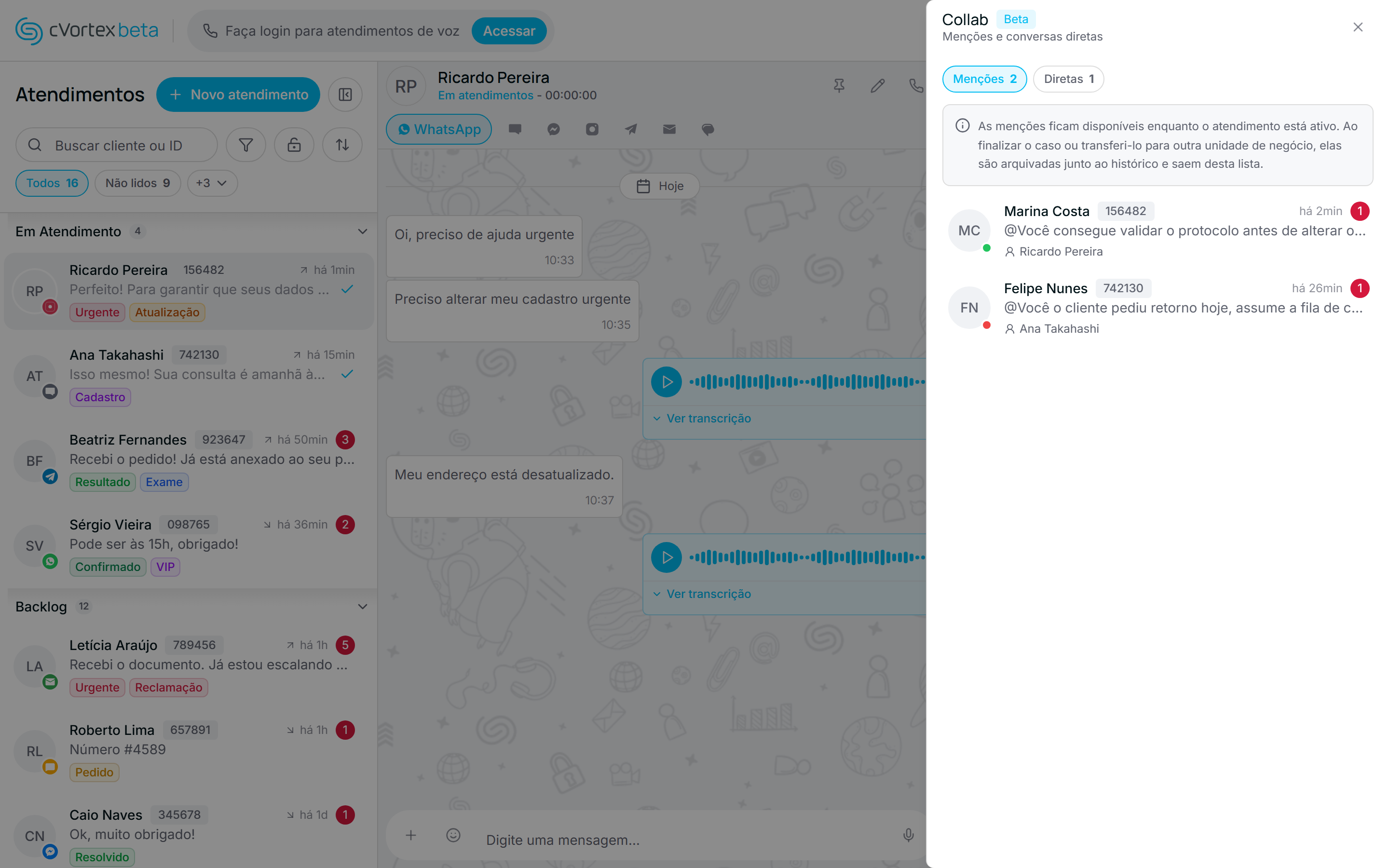
Fica disponível em todas as telas da plataforma, como a Tela de Atendimento (AGW), a Tela de Gerenciamento (MGW) e Configurações. Abre o Collab em um painel lateral, com as abas Menções e Diretas, sem você sair da tela em que está. O botão mostra quantas mensagens você ainda não leu. |
|
Dentro do caso |
É onde você deixa comentários e menciona pessoas sobre aquele atendimento. Os comentários ficam na visualização do caso, na nova Tela de Atendimento, e na aba Collab do modal Dados do Caso. |

Como o Collab se organiza
Ao abrir o Collab pelo cabeçalho, você vê duas abas:
-
Menções: os casos em que você foi mencionado ou participa da conversa, com o mais recente no topo.
-
Diretas: as suas conversas um a um com colegas.
Cada aba mostra quantas mensagens você ainda não leu.
Quem pode usar
O Collab faz parte dos planos Profissional e Premium. Para ele aparecer, duas coisas precisam estar ativas ao mesmo tempo: o Collab precisa estar habilitado para a sua empresa e o usuário precisa ter a permissão cVortex Collab, concedida pelo administrador a cada pessoa. Além disso, duas opções no perfil de usuário definem se as pessoas daquele perfil podem iniciar conversas diretas e mencionar colegas. Os detalhes estão em Collab: permissões e configuração.
Se a sua empresa está em um desses planos e o Collab não aparece para a sua equipe, fale com o seu CSM.