
Modelos de mensagens (templates) são textos prontos que agilizam a interação entre o atendente e o cliente durante o atendimento. Eles são cadastrados em Configurações > Conversation > Template e ficam disponíveis para uso na Tela de Atendimento (AGW).
Como criar um template
-
Acesse Configurações > Conversation > Template.
-
Clique para criar um novo template ou selecione um template existente para editar.
-
Na etapa Informações Básicas, preencha os dados de identificação do template e clique em Avançar.
-
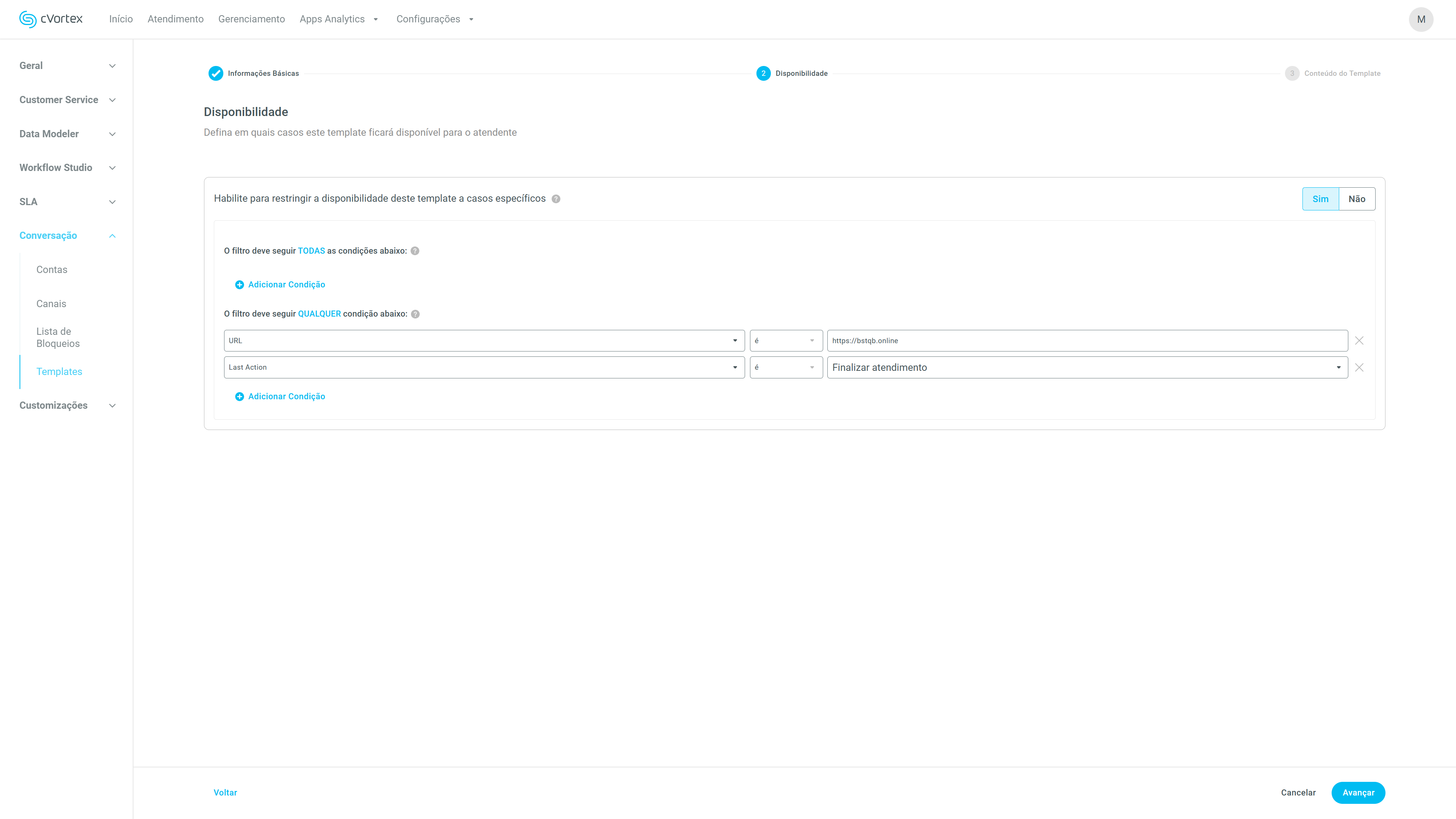
Na etapa Disponibilidade, defina se o template ficará disponível em todos os casos ou apenas em casos específicos. Veja os detalhes em Disponibilidade por contexto do caso.
-
Na etapa Conteúdo do Template, escreva o texto da mensagem. Se precisar, use campos dinâmicos.
-
Salve o template.



Disponibilidade por contexto do caso
Por padrão, um template fica disponível para todos os atendentes da Unidade de Negócio, em qualquer caso do canal. Na etapa Disponibilidade, é possível restringir o template para que ele apareça na Tela de Atendimento (AGW) apenas em casos com determinado Tipo de Caso e Razão de Abertura.
A restrição vale para templates de todos os canais.
Esse recurso é útil em operações com muitos templates, porque o atendente passa a ver só os modelos que fazem sentido para o caso em atendimento.
Como configurar
-
Na etapa Disponibilidade, em "Habilite para restringir a disponibilidade deste template a casos específicos", selecione Sim.
-
Adicione as condições nos blocos de filtro:
-
O filtro deve seguir TODAS as condições abaixo: o caso precisa atender a todas as condições deste bloco.
-
O filtro deve seguir QUALQUER condição abaixo: o caso precisa atender a pelo menos uma condição deste bloco.
-
-
Em cada condição, selecione o campo (Tipo de Caso ou Razão de Abertura), o operador e o valor.
-
Clique em Avançar e conclua a etapa Conteúdo do Template.
Para remover uma condição, clique no X ao lado dela. Para apagar todas as condições, clique em Limpar Tudo.
Exemplos
-
Um tipo de caso específico: no bloco TODAS, adicione "Tipo de Caso é Cartões".
-
Um tipo de caso com uma razão específica: no bloco TODAS, adicione "Tipo de Caso é Cartões" e "Razão de Abertura é Contestação".
-
Mais de um tipo de caso: no bloco QUALQUER, adicione "Tipo de Caso é Cartões" e "Tipo de Caso é Empréstimos".
Atenção: não use duas condições para o mesmo campo com valores diferentes no bloco TODAS (por exemplo, "Tipo de Caso é Cartões" e "Tipo de Caso é Empréstimos"). Um caso tem um único tipo, então essa combinação nunca é atendida e o template não aparece para ninguém. Para aceitar valores diferentes do mesmo campo, use o bloco QUALQUER.
Como o template aparece na Tela de Atendimento (AGW)
-
Templates sem restrição continuam aparecendo em todos os casos do canal.
-
Templates com restrição aparecem somente quando o caso atende às condições configuradas.
-
A lista exibida ao atendente junta os dois grupos, sem duplicar itens.
-
Se o caso não tiver Tipo de Caso ou Razão de Abertura preenchidos, os templates com restrição não aparecem.
-
As permissões do perfil do atendente continuam valendo. O template só aparece se atender às duas condições.
Campos dinâmicos
Todos os atributos da entidade Case podem ser usados como campos dinâmicos no texto das mensagens. Para ver todas as possibilidades, acesse Data Modeler > Gerenciador de Entidades e consulte os atributos da entidade Case.
Exemplo
Olá Nome do Cliente! Meu nome é Nome do Atendente e vou prosseguir com o seu atendimento.
O campo deve ser adicionado no formato @{case.<nome_do_atributo>}.
Também é possível usar campos de atributos do tipo Pesquisa, no formato @{case.<nome_do_atributo>.<nome_do_atributo>}.
Na imagem a seguir, o modelo exibe o nome do requisitante do caso (o cliente) pelo atributo personRequesterId.fullName da entidade Case.

Outros campos comuns:
-
@{case.case_id}: número único do caso, usado como identificador ou protocolo de atendimento. -
@{case.current_assignee.fullName}: nome completo do atendente responsável pelo caso no momento.
Compartilhamento de templates entre canais
Os templates cadastrados para o canal WhatsApp também ficam disponíveis nos canais Instagram, Messenger e Telegram. Assim, um mesmo template pode ser reutilizado em todos os canais de redes sociais.
O canal WebChat tem templates próprios, que não são compartilhados com WhatsApp, Instagram, Messenger e Telegram.
Formatação entre canais
A formatação de um template criado para o WhatsApp pode não ser exibida da mesma forma em outro canal, como o Telegram. Se precisar de versões diferentes por canal, crie templates separados e inclua o nome do canal no nome do template. Assim, o atendente identifica facilmente qual usar na Tela de Atendimento (AGW).