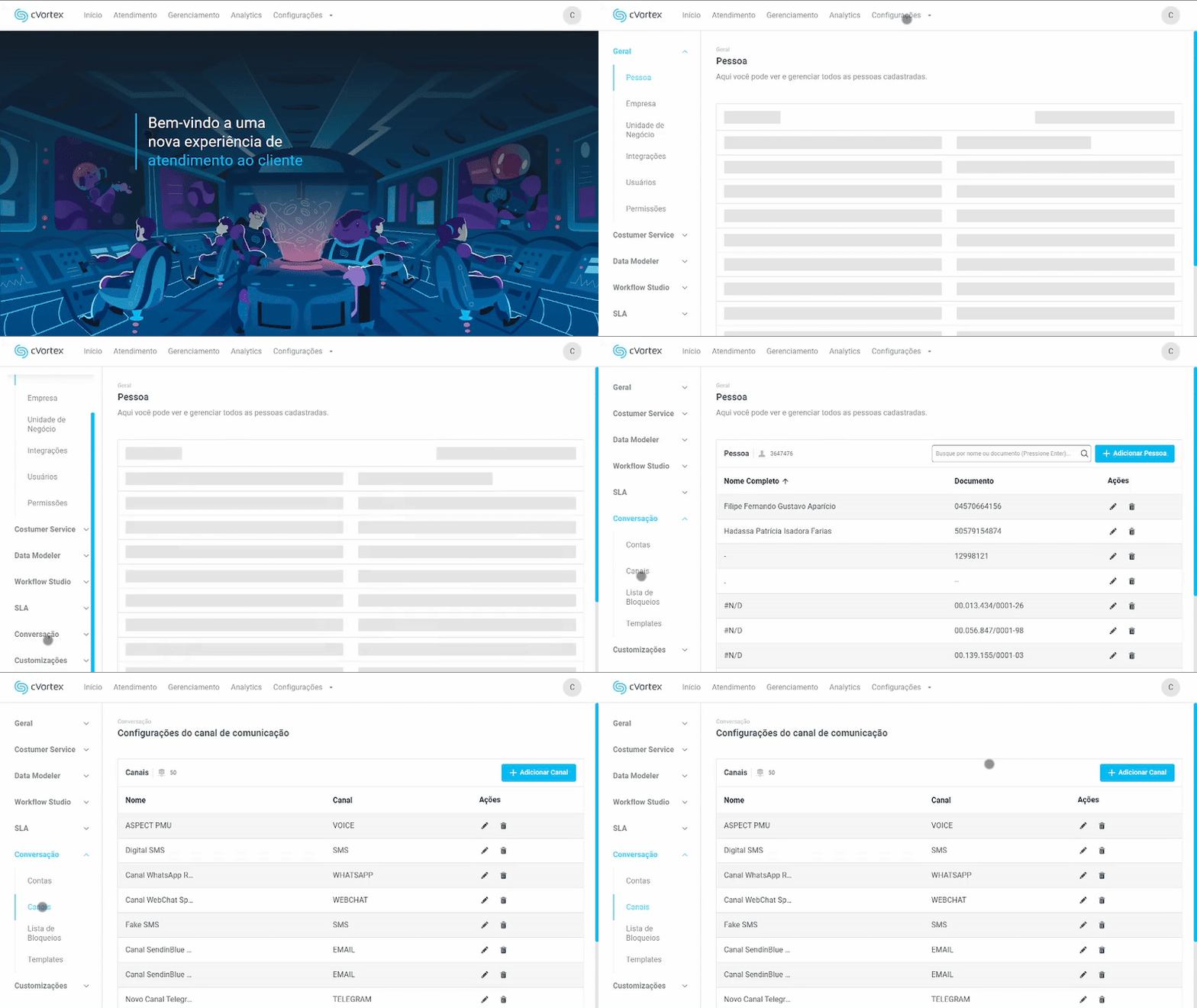
Em Canais você cria os pontos de contato pelos quais os clientes falam com a sua operação. O cVortex oferece oito tipos de canal, e cada um tem uma configuração própria, apresentada depois que você o seleciona.
Para acessar, siga o caminho: Configurações > Conversação > Canais > Adicionar Canal
Pré-requisitos
-
Unidade de Negócio cadastrada. Todo canal é vinculado à Unidade de Negócio a que pertence, já na criação.
-
Conta do canal cadastrada em Configurações > Conversação >Canais.
-
Tipo de Caso cadastrado.
Canais disponíveis
|
Canal |
Para que serve |
Configuração |
|---|---|---|
|
|
Comunicações formais, com histórico de threads e criação automática de casos |
|
|
|
Conversas pela API oficial do WhatsApp, com envio de templates |
|
|
WebChat |
Chat no site ou no aplicativo da empresa, como widget ou página hospedada |
|
|
Messenger |
Conversas recebidas pelo Facebook Messenger |
|
|
Telegram |
Conversas recebidas pelo Telegram |
|
|
Voz |
Ligações recebidas e realizadas, com gravações disponíveis na Tela de Atendimento (AGW) e na Tela de Gerenciamento (MGW) |
|
|
SMS |
Envio de mensagens de texto e, opcionalmente, recebimento de respostas |
|
|
Instagram Direct |
Conversas recebidas pelo Direct do Instagram |
No canal de Voz, a conta e os números de telefone são disponibilizados pelo cVortex. Depois disso, o canal é configurado normalmente por esta tela.
Como adicionar um canal
-
Acesse Configurações > Conversação > Canais e clique em Adicionar Canal.
-
Selecione o tipo de canal.
-
Na etapa Informações Básicas, dê um nome ao canal, selecione a Unidade de Negócio a que ele pertence e escolha a conta do canal.
-
Preencha as demais etapas da configuração. Elas variam por canal e estão descritas na página de cada um.
-
Conclua o cadastro. O canal passa a receber atendimentos na Tela de Atendimento (AGW).
Depois de criar o canal
Para que os casos do canal cheguem aos agentes, vincule o canal a uma Regra de Distribuição. Consulte Vincular Canais.
Para que um canal seja apresentado na Tela de Atendimentos é necessário que o usuário após realizar a criação do canal entre no menu Unidade de Negócio e configure o canal para a BU correspondente, editando a BU existente.
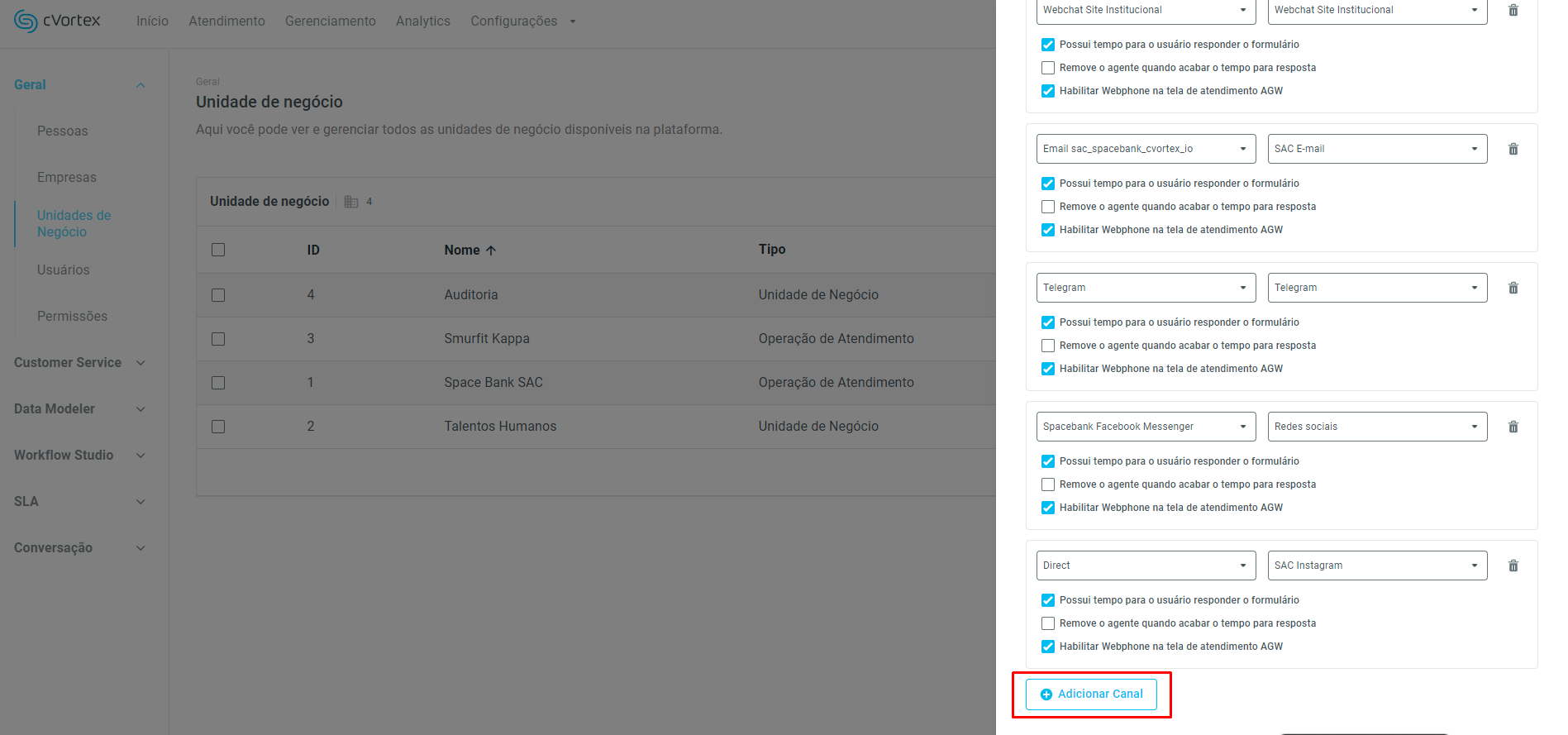
Clicar em Adicionar Canal e configurar o canal desejado com tipo de caso correspondente.