Criando uma Regra de Negócios
Antes de começar a construir seu Workflow
-
Configure a conta e o canal de WhatsApp.
-
Configure a conta e o canal de E-mail.
-
Certifique-se de ter previamente cadastrados os modelos de texto, mensagens, templates de e-mail e mensagens de HSM.
-
Consulte o Administrador de sua conta de WhatsApp para ele te fornecer o Namespace do Template de Mensagem.
-
Certifique-se de criar todas as entidades necessárias.
-
Defina todos os campos requeridos.
-
Antes de criar uma Regra de Negócios, é fundamental ter um entendimento completo do processo.
Imagine o seguinte: "A Clínica SpaceCare tem a intenção de enviar lembretes diários, entre as 19h00 e as 21h00, aos clientes que têm agendamentos para o dia seguinte. A regra é a seguinte: para agendamentos médicos de retorno, os lembretes serão enviados via WhatsApp, enquanto para outros tipos de serviços, os lembretes serão enviados por e-mail. Além disso, clientes que já tenham recebido lembretes anteriormente para o mesmo caso não receberão novos lembretes. É importante observar que a clínica encerra seus agendamentos às 18h00, uma vez que abre às 8h00 e o último atendimento é realizado nesse horário".
Assim, para facilitar o entendimento é possível dividir a regra em vários critérios, veja:
|
Critérios |
Filtros |
|---|---|
|
1. 1 dia antes da data de agendamento do serviço |
Data do Agendamento maior que a data atual em 24 horas e casos com o Status Agendamento Realizado. |
|
2. Agendamentos para Retorno Médico deve enviar uma mensagem de WhatsApp |
Tomar a decisão Se o serviço escolhido for igual a Retorno Médico, seguir a regra e enviar WhatsApp. |
|
3. Agendamentos para os demais serviços enviar e-mail |
Tomar a decisão Se o serviço escolhido for diferente de Retorno Médico, seguir a regra e enviar E-mail. |
|
4. O caso que já foi enviado uma vez o lembrete não deve ser enviado outro. |
Definir um campo para marcar que o lembrete foi enviado ou não. |
|
5. Horário de funcionamento das 8h00 às 18h00. |
Considerando o horário de funcionamento da clínica, que é das 8h00 às 18h00, o processo para enviar lembretes no dia anterior às 19h00 é o seguinte: basta adicionar 1 dia à data de agendamento e verificar se o resultado é menor que o data/horário atual (Data / 19h00). Se isso for verdadeiro, o sistema filtrará e enviará o lembrete. |
|
Observação: Fazer a verificação todos os dias entre as 19h00 e 21h00 e selecionar os clientes elegíveis. |
|
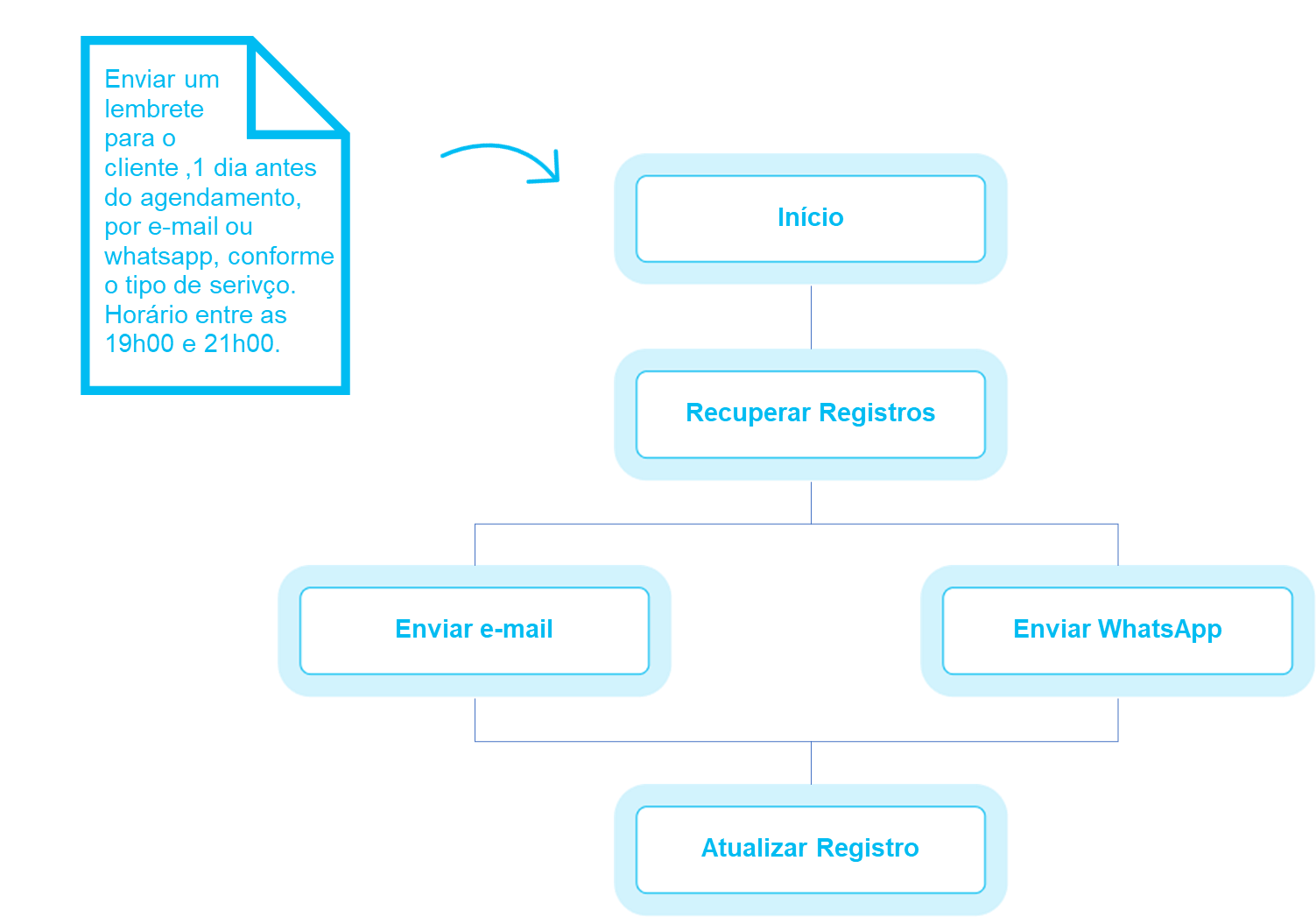
Como fazer na cVortex?
Desenvolver um fluxo de automação envolve a criação de um mecanismo capaz de executar esses processos de forma automática, seguindo uma rotina predefinida, por meio de uma Cron.
Criando uma Cron
A Cron irá permitir definir a rotina de execução do fluxo. Crie uma cron com as seguintes definições: * 0/15 19-21 ? * * (Execução a cada 15 minutos entre as 19:00 às 21:00, todos os dias), existem vários sites para auxiliar nesse processo, você pode tentar utilizar este Cron Expression.
Automatizar o processo
Criando o fluxo
Agora para criar essa regra de negócio na cVortex deve-se criar um Fluxo de Automação do tipo com Agendamento. Acesse Configurações > Workflow Studio > Automações e clique em Adicionar Novo Fluxo.
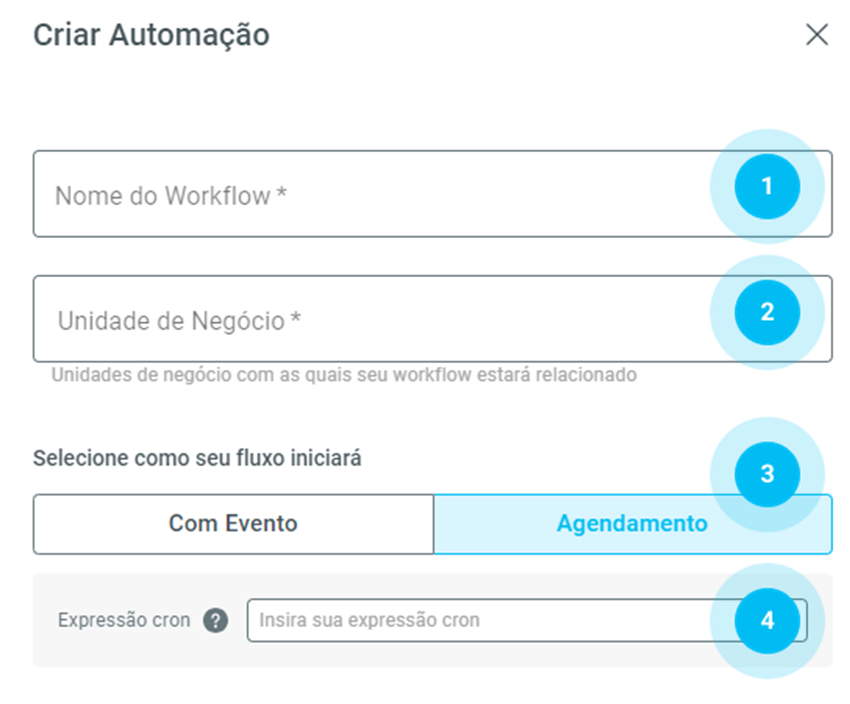
-
Nome do Fluxo, definir um nome facilita identificar o propósito de cada fluxo.
-
Unidade de Negócio que se aplica o fluxo.
-
Opção que permite que o fluxo seja executado conforme o agendamento e habilita a opção Expressão cron.
-
Inserir o critério de execução por meio da Cron.
Transformando a Regra de Negócio em fluxo de trabalho
Recuperando Casos
No WorkFlow Builder inicie a regra inserindo uma função Recuperar Registros, essa função será responsável por realizar uma consulta nos Casos que atendem aos filtros desejados no item 1 da regra.
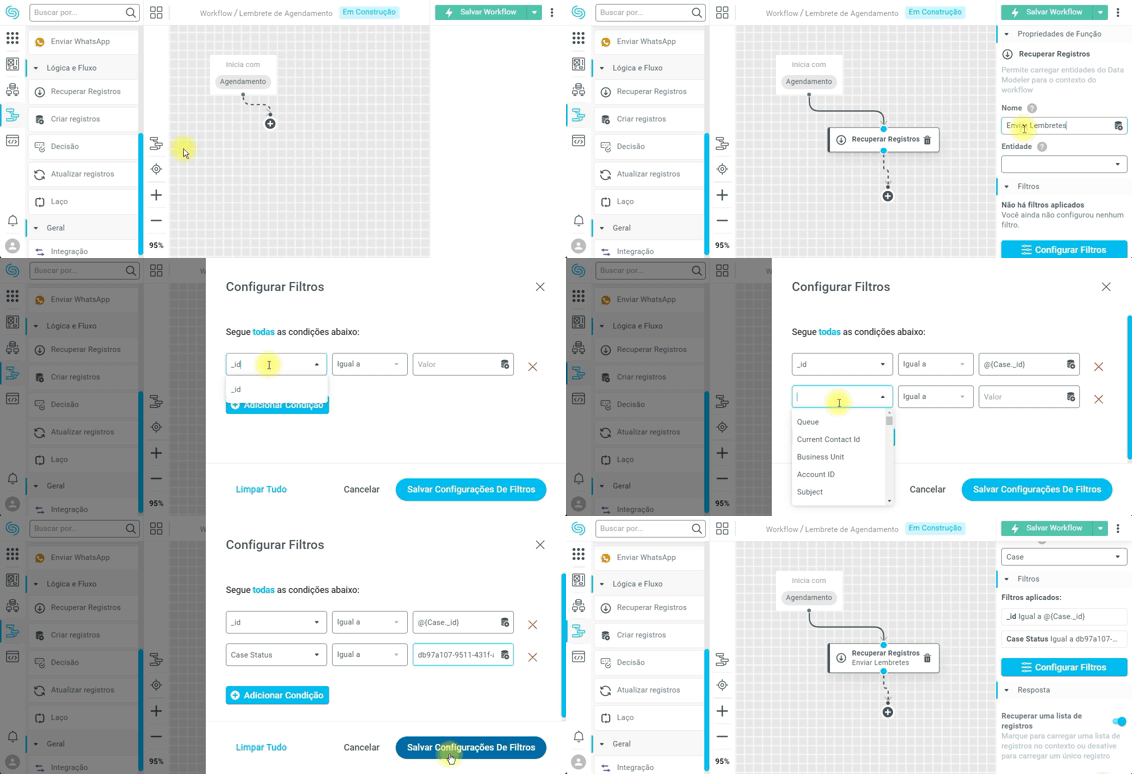
Note que que na função Recuperar Registros para Configurar o filtro dos Casos deve-se:
-
Filtrar o Caso pelo Id do Caso, que é a chave única de cada Caso.
-
Usar o campo Case Status para selecionar os casos específicos em Agendamento Realizado.
-
Marcar a opção Recuperar uma lista de registros.
Como consultar o ID em uma Entidade?
Para filtrar casos com um status específico, é necessário obter o ID correspondente desse status. Siga estes passos:Acesse o Gerenciador de Entidade (Configurações > Data Modeler > Gerenciador de Entidades).
Selecione a opção a Entidade Case Status.
Vá para a seção Detalhes e copie o ID do status desejado.
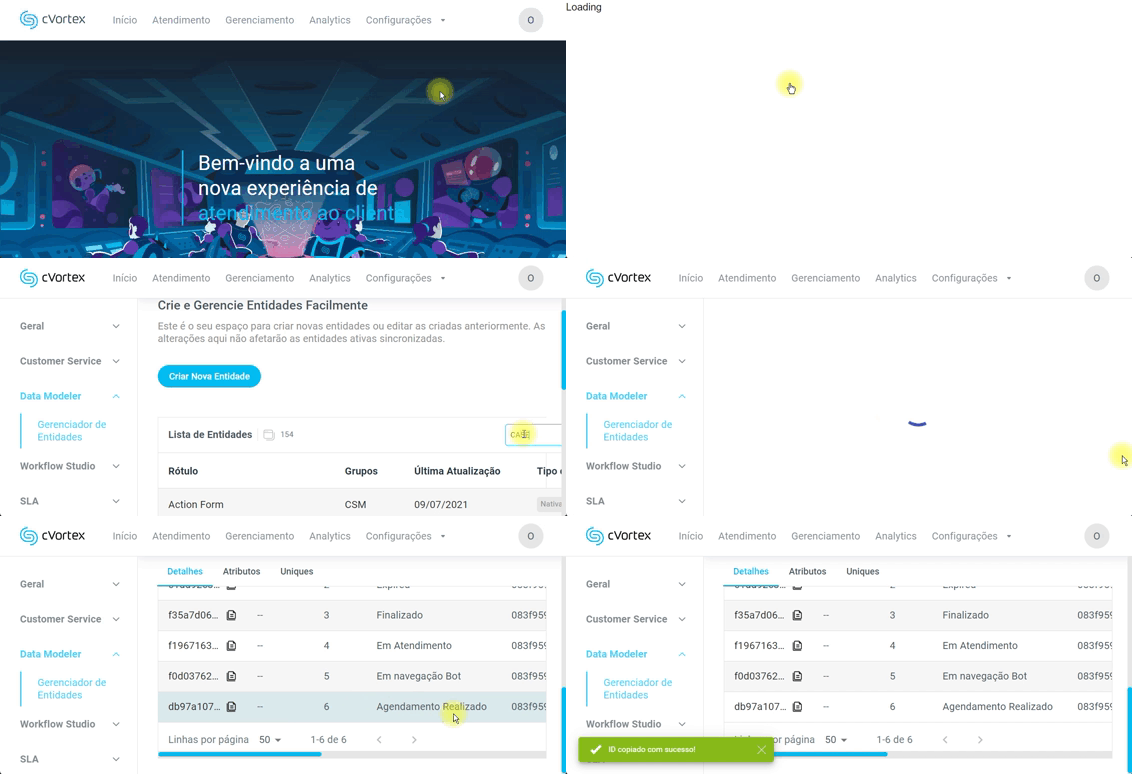
Interando sobre a lista filtrada
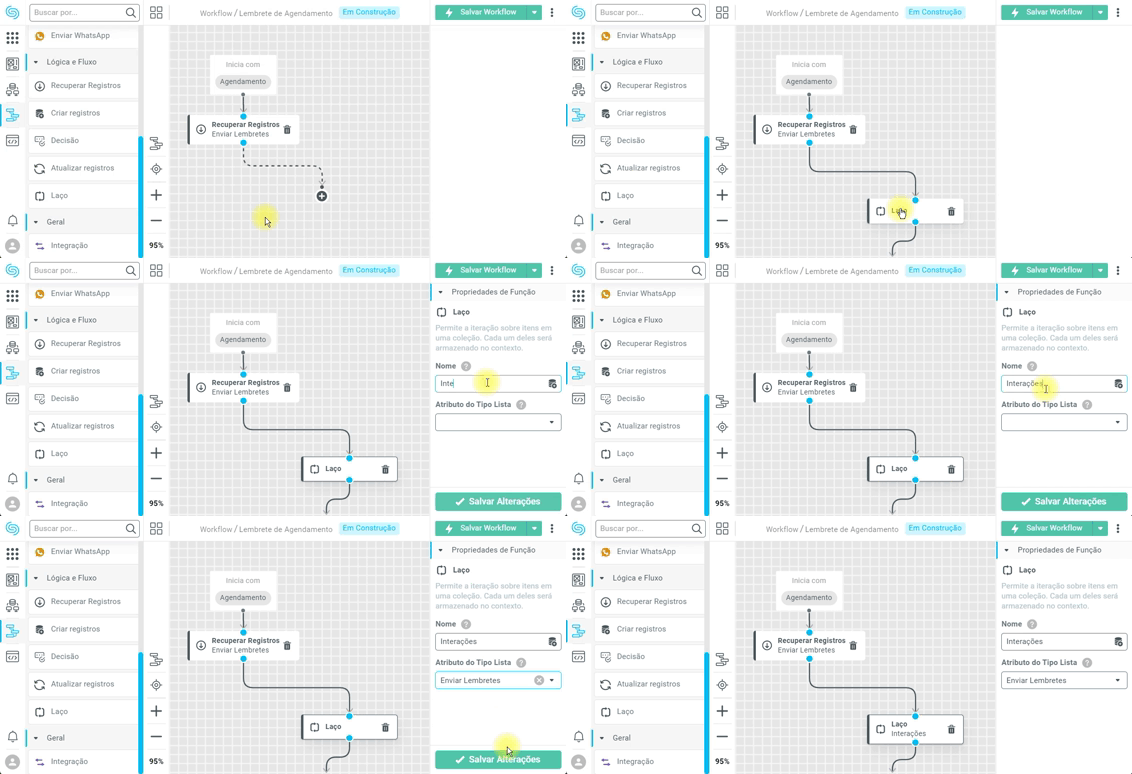
Agora que você selecionou os casos, é hora de lidar com esta lista. Então, basta inserir uma função Laço e referenciar aos casos Recuperados anteriormente.
Aplicando o filtro da Regra
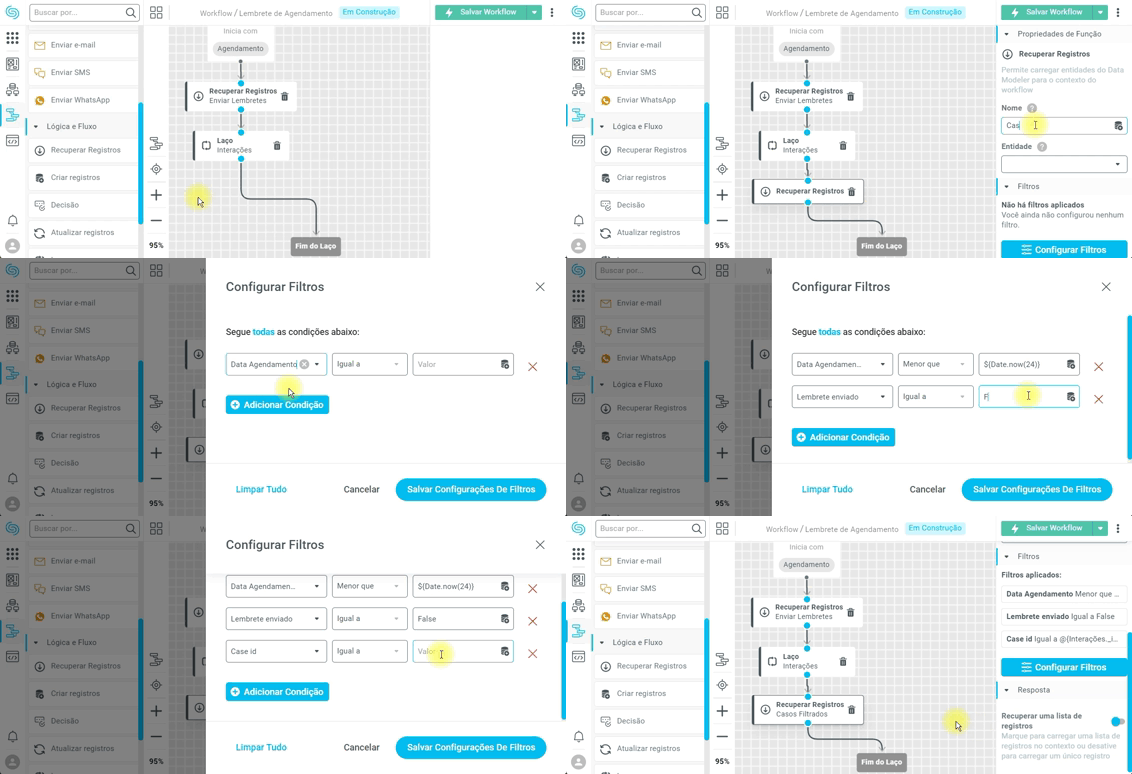
Na lista recuperada, estão todos os casos com o status Agendamento Realizado. No entanto, de acordo com a regra estabelecida, a abordagem deve se concentrar nos casos que ainda não receberam lembretes anteriormente e que estão programados para 1 dia antes da data agendada.
Então, você deve aplicar um filtro na CaseDetail utilizando a função Recuperar Registros dentro do laço.
Para essa Regra, é importante criar dois campos na CaseDetail:
|
Entidade/Campo |
Descrição |
|---|---|
|
CaseDetail: Data Agendamento |
Tipo: Data/HoraSua função é de armazenar as informações da data em que o agendamento foi programado. |
|
CaseDetail: Lembrete enviado |
Tipo: Verdadeiro/FalsoEste campo tem a responsabilidade de determinar se o cliente já recebeu ou não uma mensagem. Por padrão, ele é definido como False, o que significa que a mensagem não foi enviada. Ele será atualizado para o valor True ao final do fluxo, indicando que a mensagem foi enviada. |
Relação entre a Case e CaseDetail
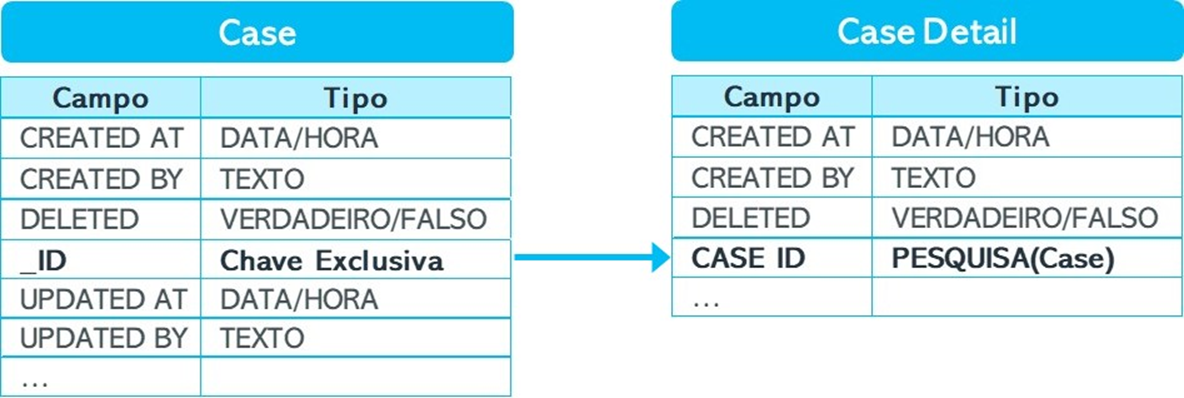
O campo que estabelece a relação entre as Entidades é o _id na entidade Case e o CaseID na entidade CaseDetail.
WhatsApp ou E-mail?
Para cumprir a regra que determina o envio de mensagens de WhatsApp para agendamentos do tipo Retorno Médico e E-mails para os demais tipos, usa-se a versátil Função Decisão. Ela permitirá que o sistema avalie o tipo de agendamento e, com base nessa informação, escolha automaticamente o método de comunicação apropriado, facilitando o processo.
Para essa Regra, deve-se criar uma entidade chamada Serviços e um campo Tipo de Agendamento na CaseDetail:
|
Entidade/Campo |
Descrição |
|---|---|
|
Serviços: Nome do Serviço |
Tipo: TextoCom um limite de 250 caracteres, este campo conterá informações sobre o tipo de serviço, como: Retorno Médico, Exames, Consulta Nutricionista, e outros. |
|
Serviços:Valor |
Tipo: NúmericoEste campo é designado para armazenar o valor relacionado ao tipo de serviço, com duas casas decimais |
|
Case Detail: Tipo de Agendamento |
Tipo: Pesquisa(Serviço.Nome do Serviço)Esse campo realiza uma busca nos tipos de serviços da entidade Serviços e apresenta os dados por meio de uma lista de seleção na Case Detail. |
Você sabia?
A entidade Serviços pode ser criada com o propósito de possibilitar a gestão dos cadastros dos procedimentos realizados na clínica, permitindo atualizações, edições e outras ações relacionadas a manutenção dessas informações no futuro.
Agora insira uma função Decisão seu fluxo, veja a animação:
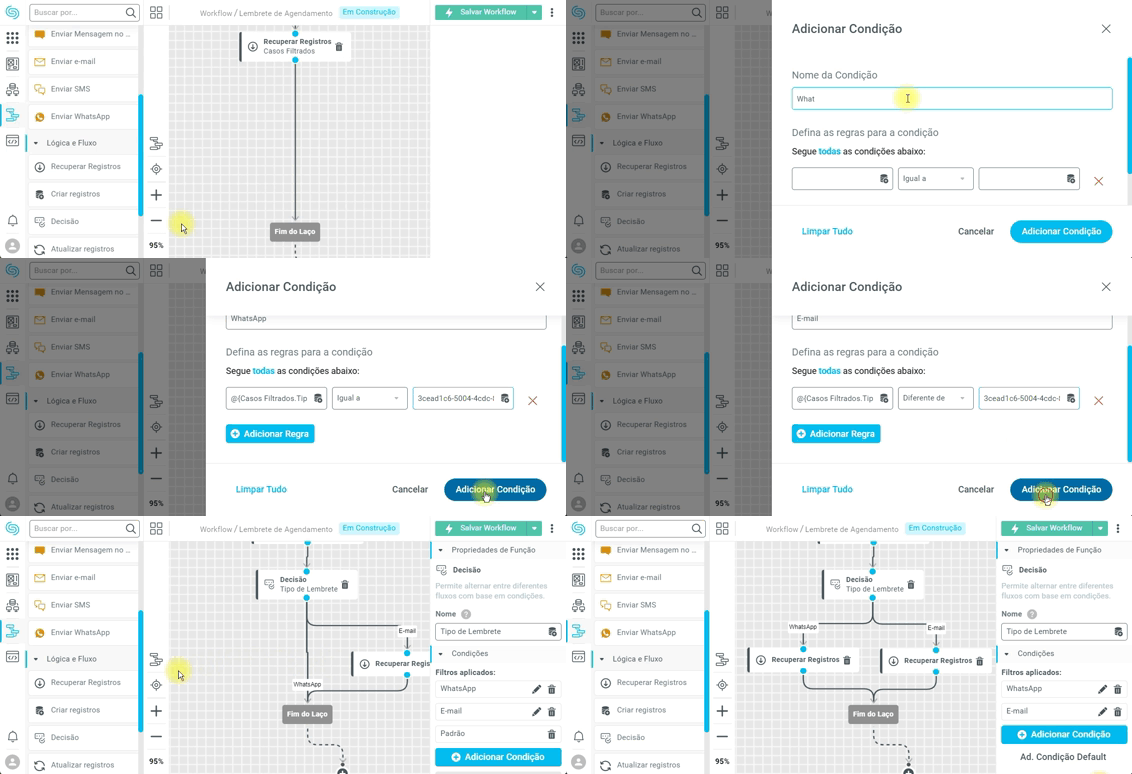
Após cada ramificação da Decisão, foi incluída uma função de Recuperar Registros para obter as informações do cliente, como o número de telefone para o envio de mensagens via WhatsApp e o endereço de e-mail para o envio de mensagens de e-mail.
Recuperando o Telefone e E-mail
Para enviar uma mensagem pelo WhatsApp ou E-mail, você precisa primeiro especificar o destinatário. Essa ação depende de como você mapeou os campos de Telefone e E-mail, que geralmente são associados à entidade Person ou Contact.
Vamos considerar a premissa de que, por padrão, o campo de Telefone foi mapeado para a entidade Contact e o campo de endereço de E-mail foi mapeado para a entidade Person.
Telefone
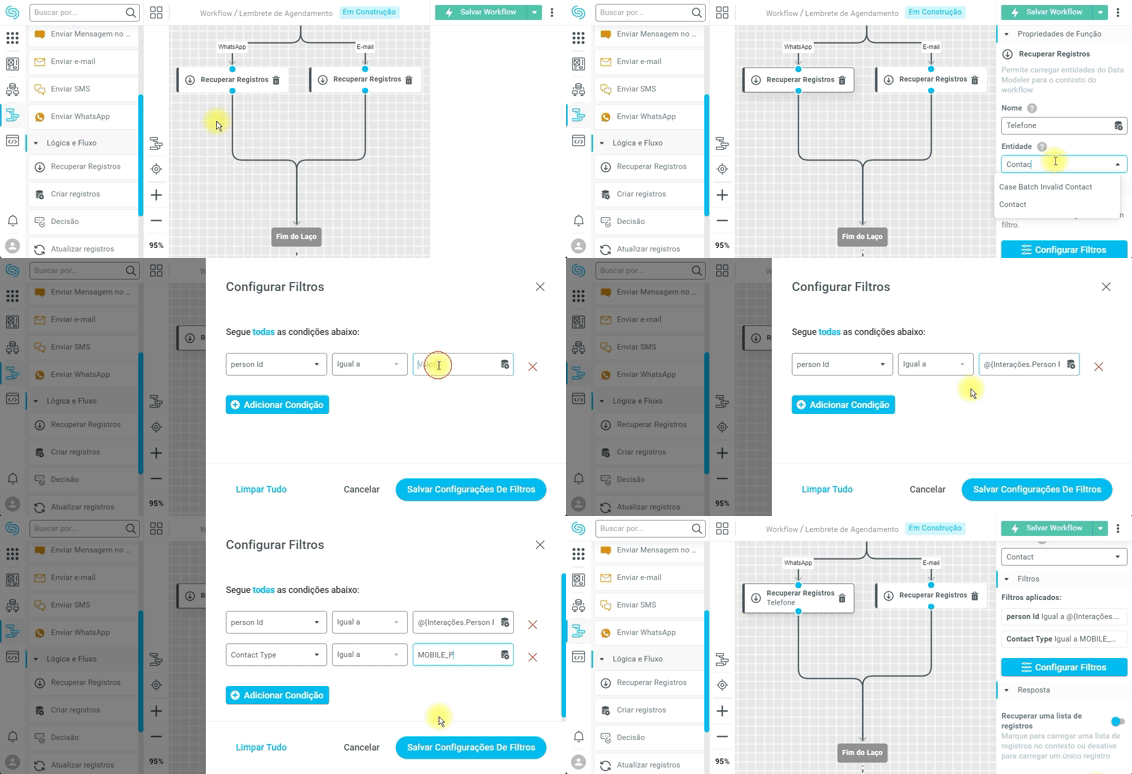
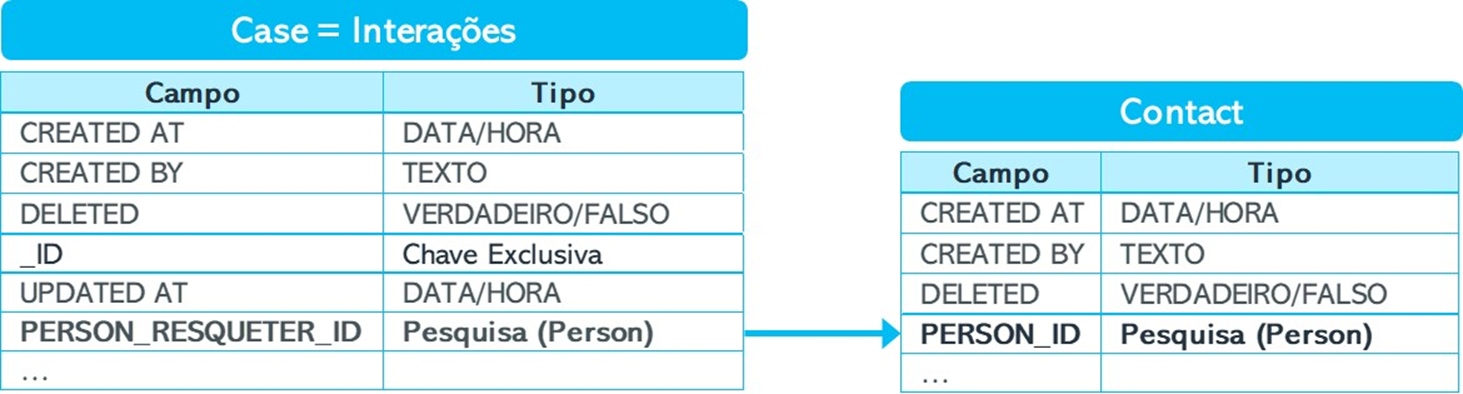
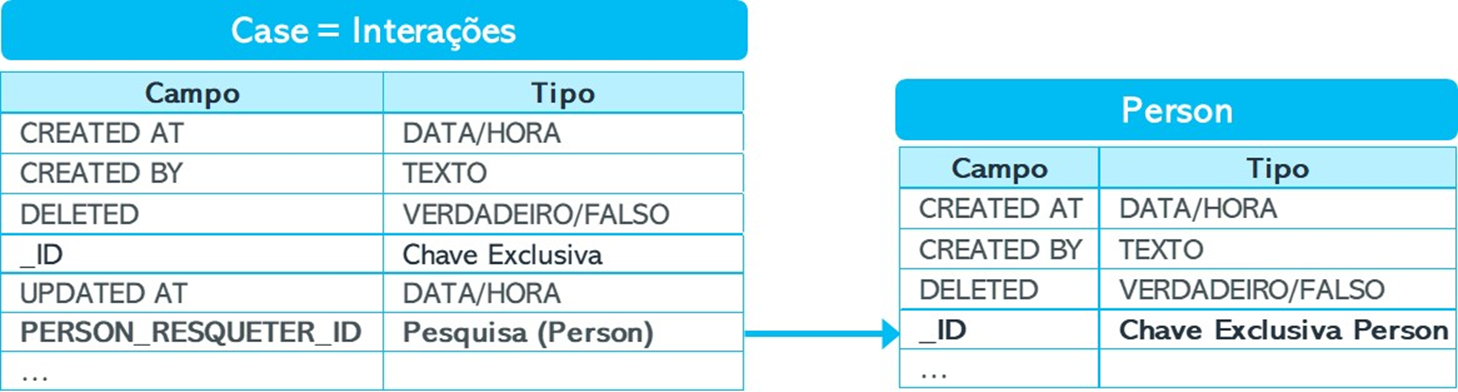
Relação entre a Case e Contact
O campo que estabelece a relação entre as entidades é o Person_Requester_ID na entidade Case e o Person_ID na entidade Contact.
E-mail
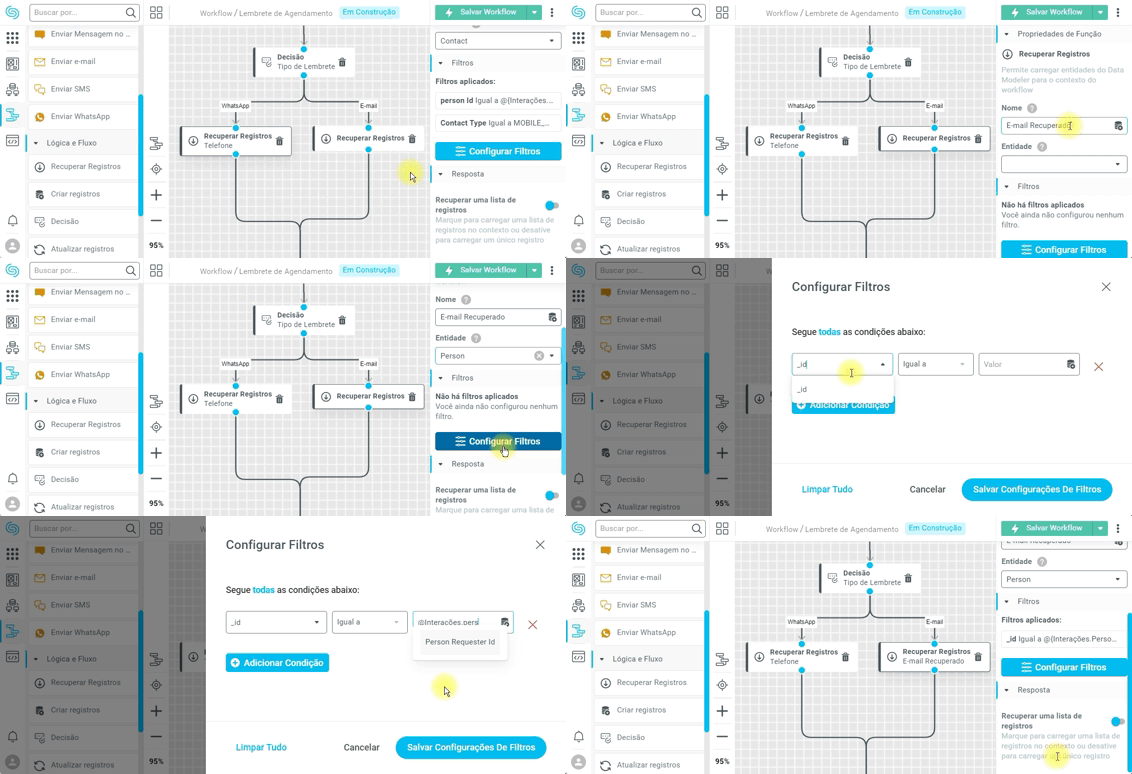
Relação entre a Case e Contact
O campo que estabelece a relação entre as Entidades é o Person_Requester_ID na entidade Case e o _ID na entidade Person.
Incluindo mensagens de WhatsApp e E-mail
WhatsApp
Para incluir uma mensagem de WhatsApp você deve usar a função Enviar WhatsApp e ter os dados do Namespace do Template de Mensagem e do Id do template de Mensagem.
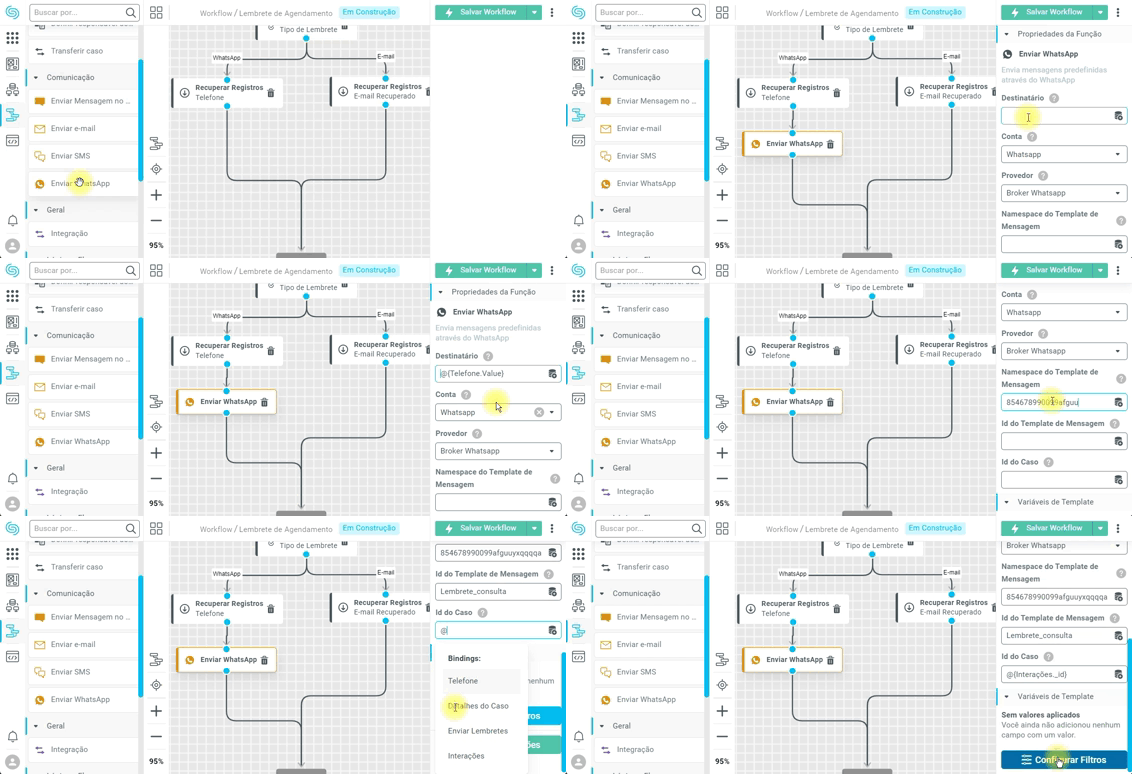
O campo destinatário é preenchido com os dados provenientes da função Recuperar Registros Telefone usando o valor do campo Value. Observe que, após inserir essa informação, é necessário incluir o código do país 55, (código que representa o Brasil), pois o WhatsApp só reconhece o número de telefone com essa informação.
E-mail
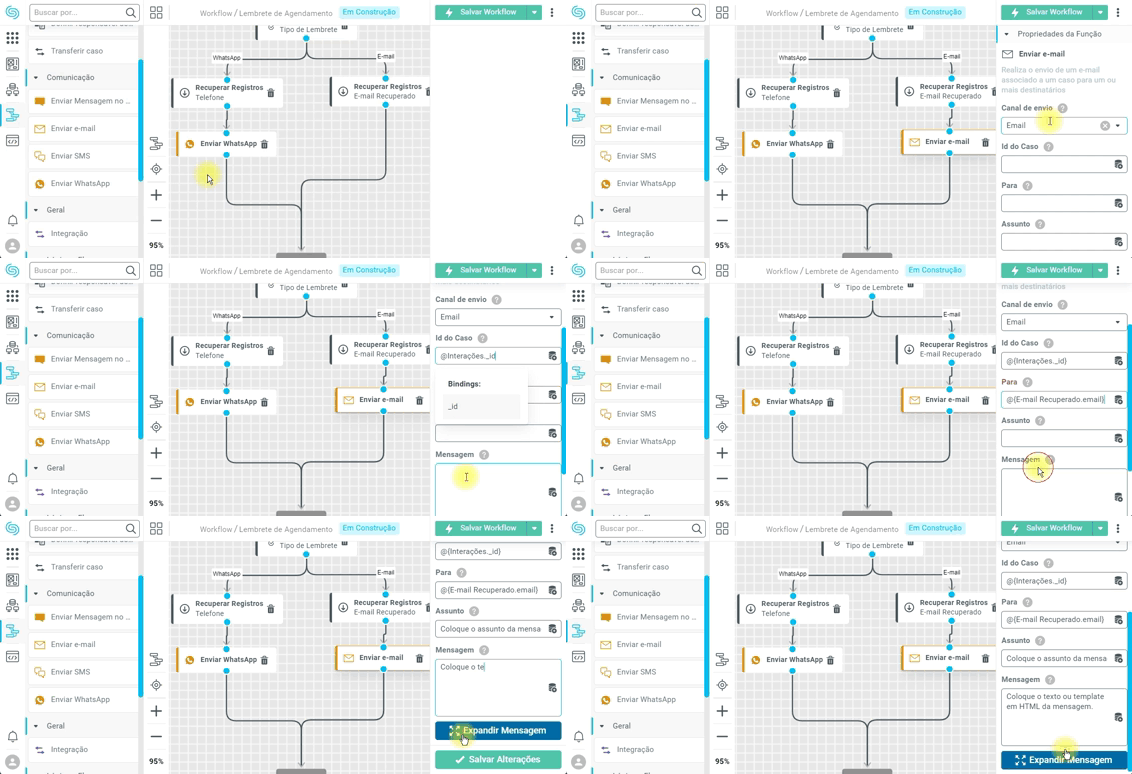
Para enviar um e-mail, basta utilizar a função Enviar E-mail e preencher os campos com as informações necessárias. Nesta etapa, é fundamental ter o conteúdo do e-mail pronto e disponível.
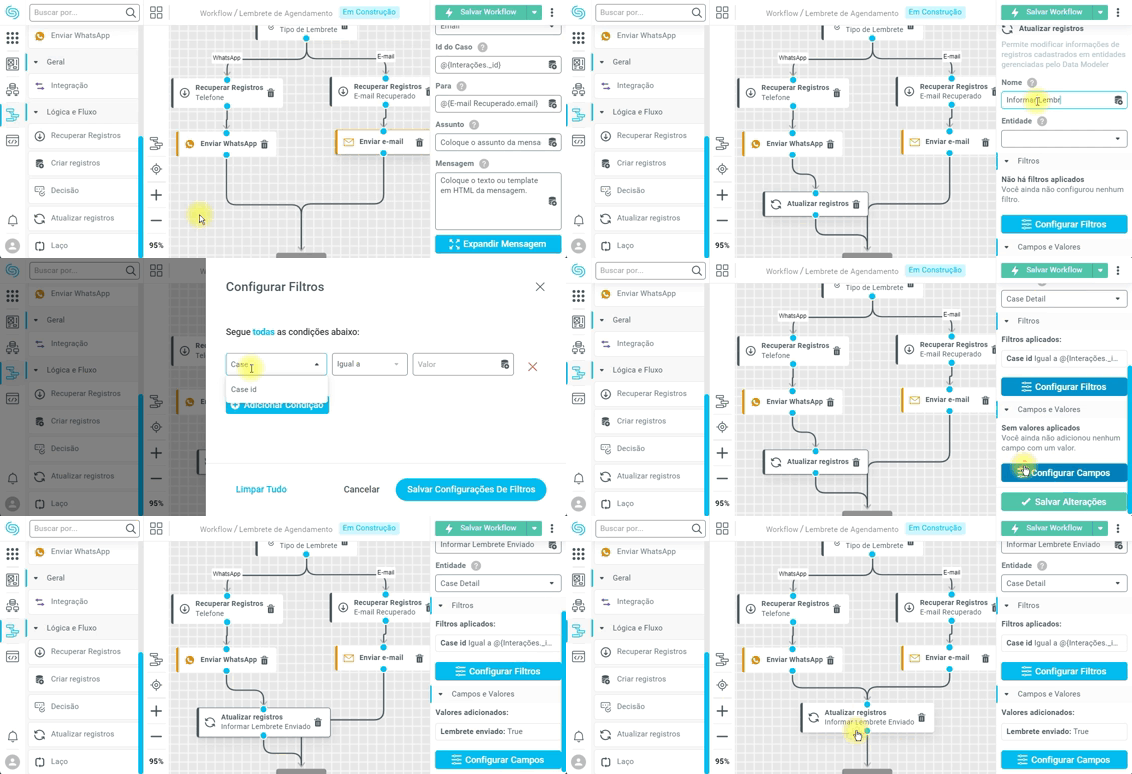
Atualizando o Caso
Como parte da regra, o cliente não deve receber mais mensagens após o envio de algum lembrete. Nesse cenário, você deve aplicar o valor "True" ao campo "Lembrete Enviado" da entidade "Case Detail". Para realizar essa operação, utilize a função Atualizar Registros.