Imagine a seguinte situação de atendimento para a Clínica SpaceCare. O cliente, buscando informações ou esclarecimentos, decide entrar em contato através do canal de WhatsApp da clínica. Ao fazer isso, é prontamente atendido por um bot inteligente e eficiente projetado especificamente para guiar e ajudar os clientes de maneira autônoma.
Nesse canal interativo, o cliente tem a opção de acessar uma variedade de informações cruciais para sua visita ou consulta. Entre as opções disponíveis, ele pode:
-
Lista de Laboratórios Conveniados: Aqui, o cliente pode baixar um arquivo em PDF detalhado que fornece uma lista completa de todos os laboratórios que possuem parceria ou convênio com a clínica. Esse arquivo será obtido na integração com o sistema da Clínica.
-
Guia do Usuário: nessa opção é apresentado em formato de documento (doc) um guia que orienta o cliente sobre os diversos serviços, procedimentos e políticas da clínica. Esse arquivo será obtido na integração com o sistema da Clínica.
-
Nosso Contato: Para facilitar a localização e acesso à clínica, o bot fornece um folder visualmente atraente em formato de imagem.
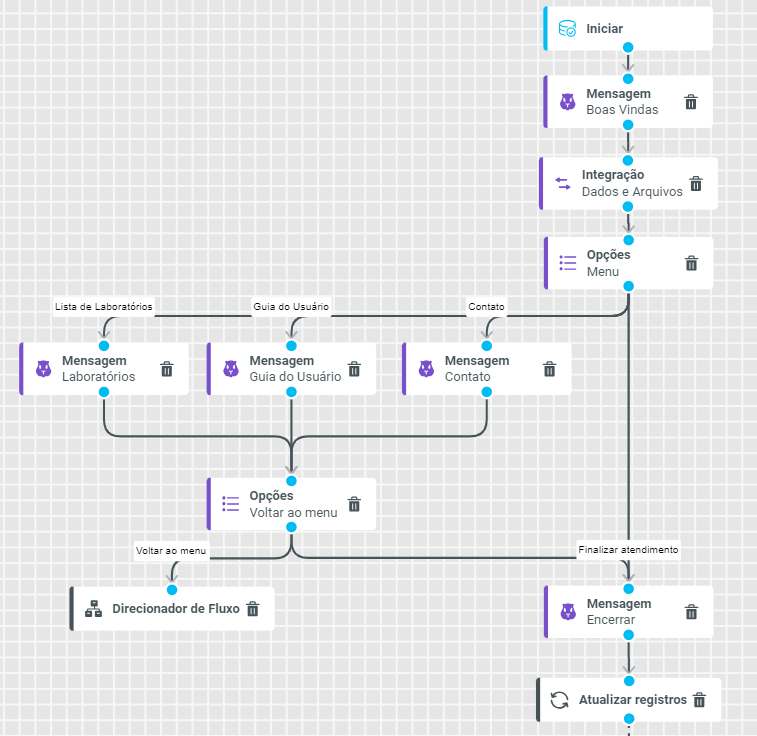
Esse sistema de atendimento automatizado garante que os clientes recebam informações rápidas e precisas, melhorando a eficiência do atendimento e a satisfação do cliente, veja o fluxo abaixo:
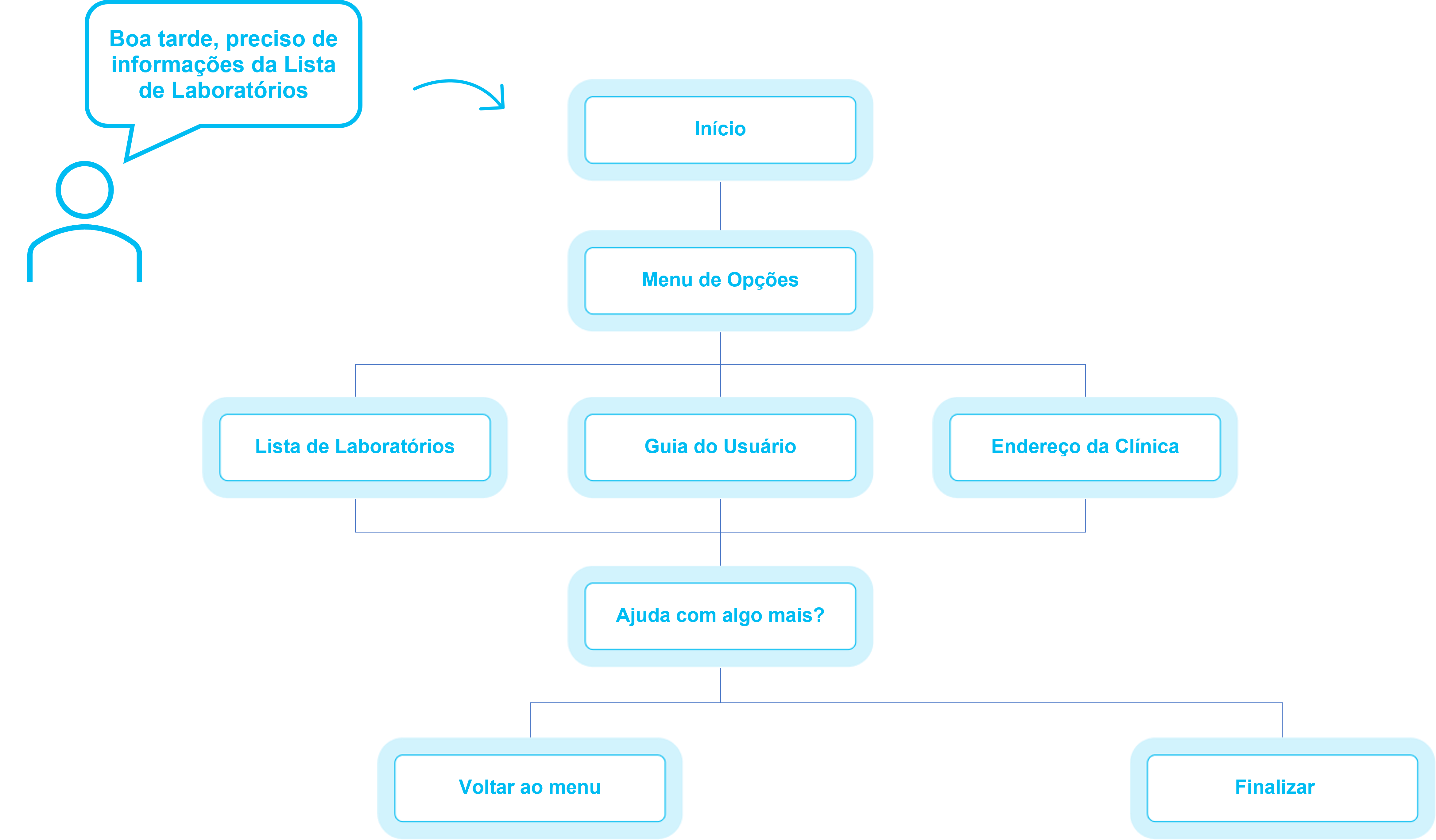
Fluxo do Bot para Atendimento da Clínica de Exames
Vamos criar um Fluxo de Bot, para isso acesse Configurações > Workflow Studio > Fluxo de Bot e crie um novo fluxo para o Canal de WhatsApp.
Início
Para humanizar um pouco o atendimento, vamos inserir uma mensagem personalizada de boas-vindas: "Olá! Bem-vindo à SpaceCare. Como posso ajudá-lo hoje?"
-20241206-182632.gif)
Menu Principal
Nossa próxima etapa é criar o menu de Opções, conforme definições abaixo:
Mensagem: "Me diz qual dessas opções você quer seguir?"
|
Opções |
Mensagem |
Atributo |
|---|---|---|
|
1) Lista de Laboratórios |
Aqui está a lista de laboratórios conveniados com nossa clínica. |
O arquivo estará disponível na Integração com o parâmetro file. Assim deve-se enviar o arquivo: 
Laboratórios Conveniados.pdf |
|
2) Guia do Usuário |
Este é o nosso guia completo para usuários. Ele contém informações sobre os serviços, procedimentos e políticas da clínica. |
O arquivo estará disponível na Integração com o parâmetro base64. Assim deve-se enviar o arquivo: 
Guia do Usuário.doc |
|
3) Nosso contato |
Aqui estão as informações detalhadas sobre o endereço e os dados de contato da nossa clínica. |
Enviar o arquivo: 
Nossa Clínica.jpeg |
|
4) Finalizar atendimento |
Obrigado por entrar em contato conosco. Se tiver mais dúvidas no futuro, não hesite em nos procurar. Até Logo! 😉 |
Atualizar o Status do Caso para Finalizado e Parar o Progresso do Caso. |
Para isso, vamos inserir uma função Opções, veja o exemplo abaixo:
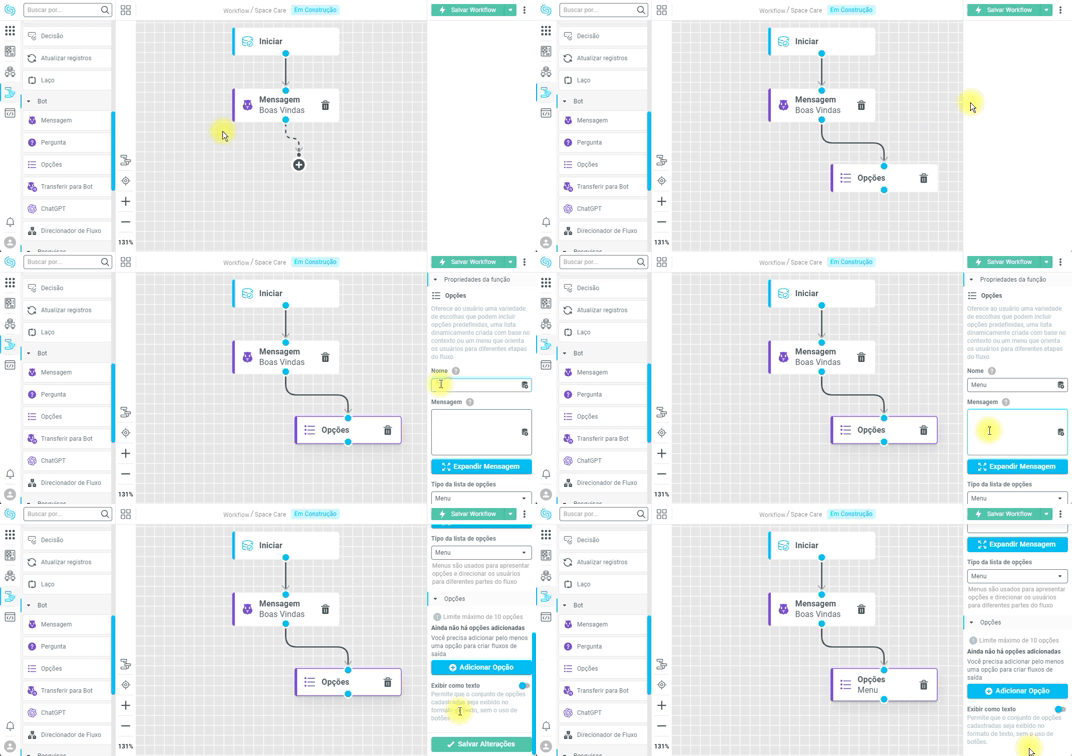
Inserindo uma integração
Para utilizar os arquivos de contexto, que serão acessados por meio de uma API é necessário utilizar a função Integração. Em caso de dúvidas como casdastrar uma Integração, utilize o artigo Integrações e suas subsessões.
Vamos ajustar o fluxo e inserir a função integração, estamos assumindo que ela já está cadastrada conforme os parâmetros abaixo:
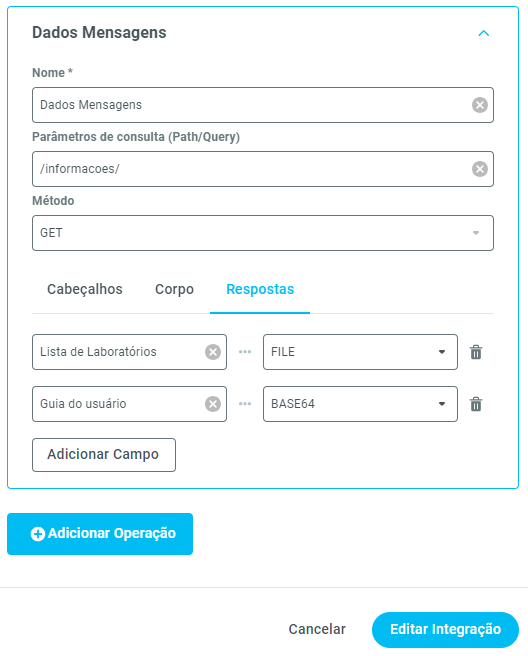
Ajuste o fluxo conforme abaixo:
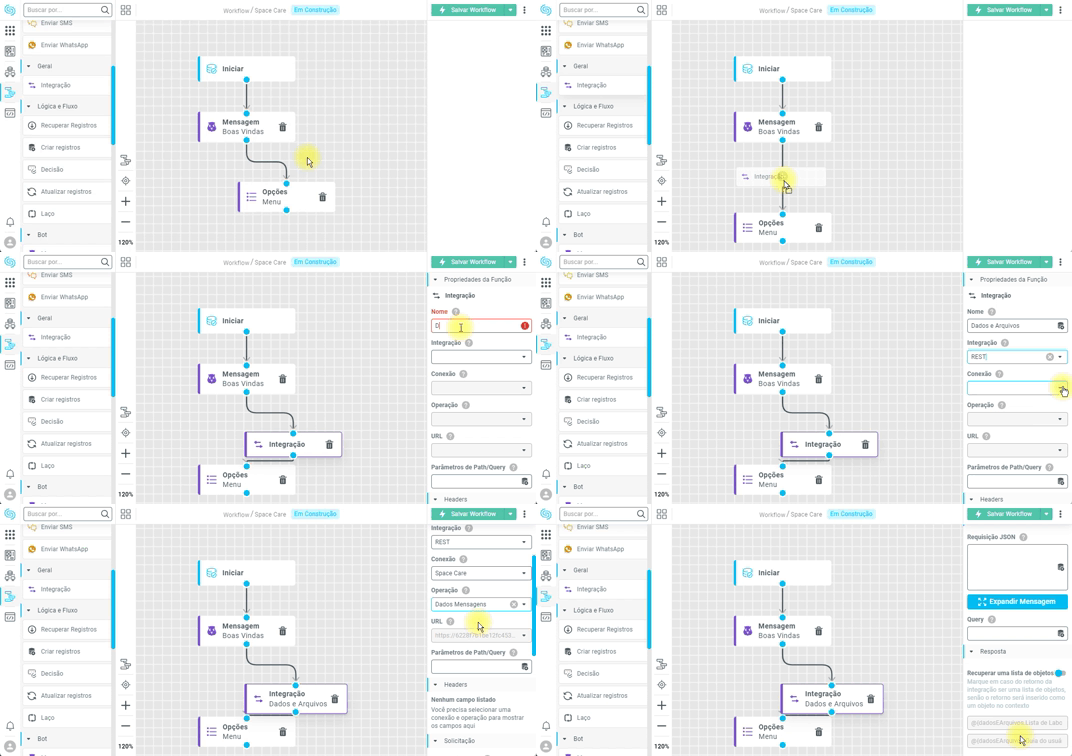
Na imagem acima podemos observar que os parâmetros utilizados na integração, foram:
Nome: Dados e Arquivos (nome atribuído para facilitar a utilização dentro do contexto do Workflow)
-
Integração: REST
-
Conexão: Space Care
-
Operação: Dados Mensagens
-
Podemos notar que no final temos os campos disponíveis que foram mapeados pela API.
Adicionando as opções do menu
O próximo passo é cadastrar as opções para esse menu conforme a tabela anterior:
1. Lista de Laboratórios
-20241206-182925.gif)
Neste exemplo, inserimos uma função mensagem e atribuímos os seguintes parâmetros:
-
Nome: Laboratórios
-
Tempo de Espera: 1000 milessegundos, que corresponde a 1 segundo, para enviar o arquivo após o texto da mensagem.
-
Mensagem: Aqui está a lista de laboratórios conveniados com nossa clínica.
-
Arquivo do Contexto: Escolhemos o campo mapeado na Integração, neste caso. Dados e Arquivos.Lista de Laboratórios.
2. Guia do Usuário
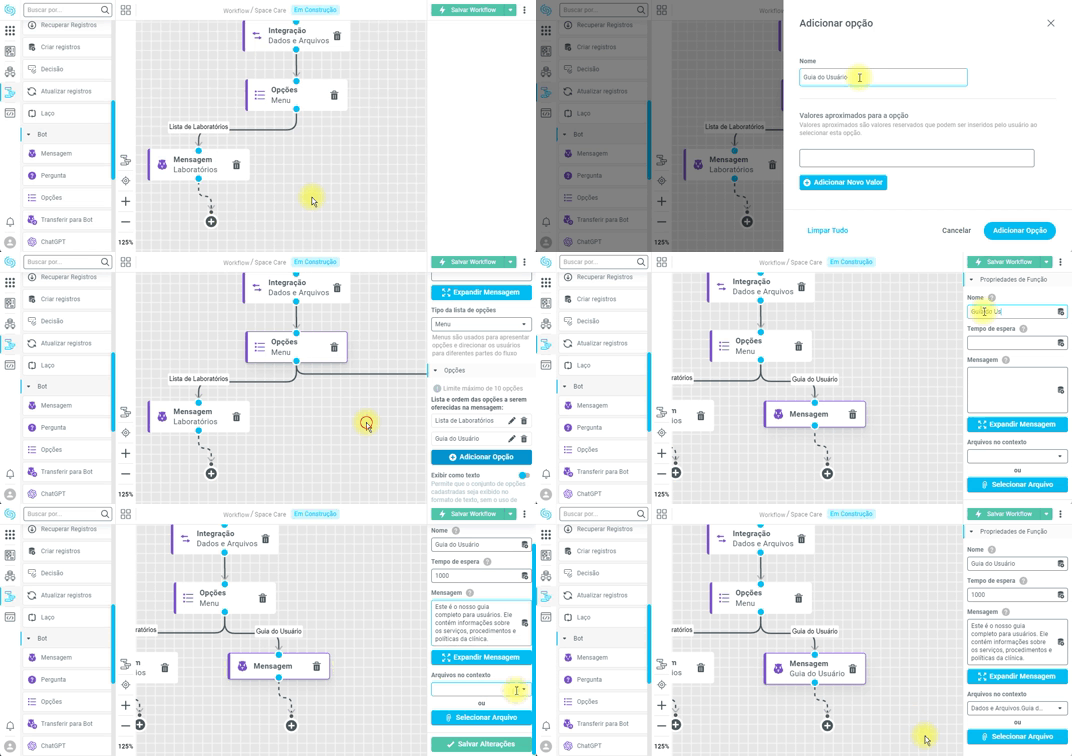
Neste exemplo, inserimos uma função mensagem e atribuímos os seguintes parâmetros:
-
Nome: Guia do Usuário
-
Tempo de Espera: 1000 milessegundos, que corresponde a 1 segundo, para enviar o arquivo após o texto da mensagem.
-
Mensagem: Este é o nosso guia completo para usuários. Ele contém informações sobre os serviços, procedimentos e políticas da clínica.
-
Arquivo do Contexto: Escolhemos o campo mapeado na Integração, neste caso. Dados e Arquivos.Guia do usuário.
3. Nosso contato
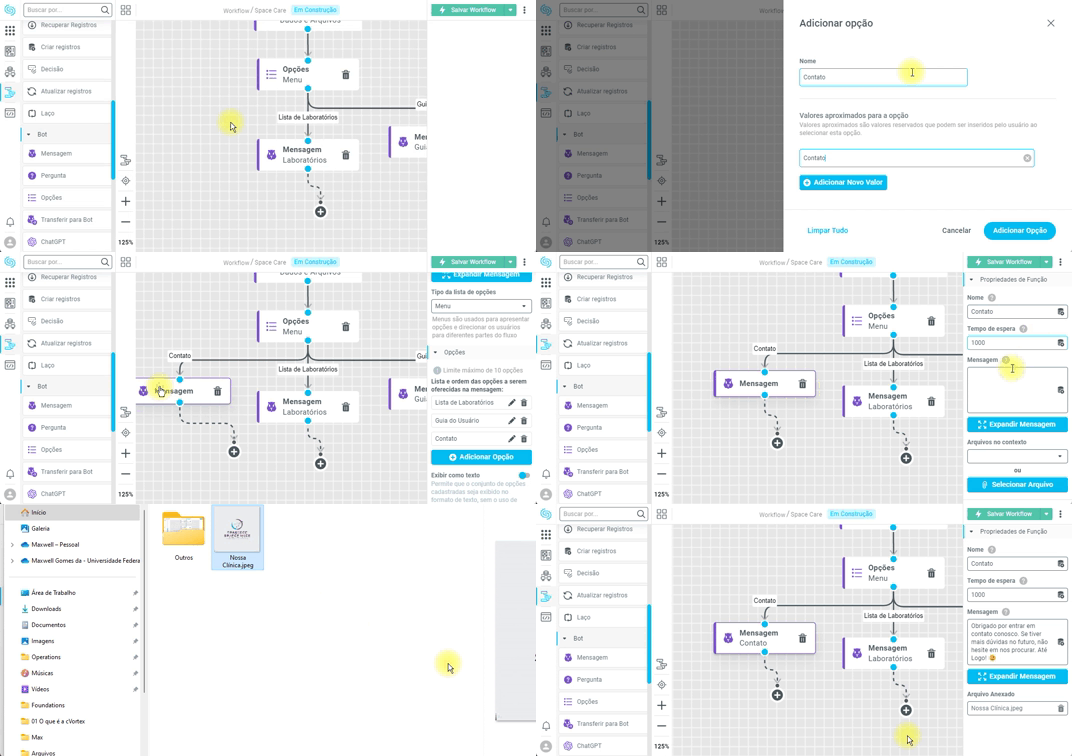
Neste exemplo, inserimos uma função mensagem e atribuímos os seguintes parâmetros:
-
Nome: Guia do Usuário
-
Tempo de Espera: 1000 milessegundos, que corresponde a 1 segundo, para enviar o arquivo após o texto da mensagem.
-
Mensagem: Obrigado por entrar em contato conosco. Se tiver mais dúvidas no futuro, não hesite em nos procurar. Até Logo! 😉.
-
Selecionar Arquivo: Escolhemos o arquivo com os dados da clínica, conforme requisitos da tabela acima., neste caso. Dados e Arquivos.Guia do usuário.
Nota
Note que, para as mensagens com arquivos, foram estabelecidos um intervalo de 1 segundo (1000 milissegundos). Esse intervalo foi definido para proporcionar o tempo necessário para realizar o upload do arquivo na mensagem. Sugere-se ajustar o intervalo para um tempo maior, especialmente quando o tamanho do arquivo for mais extenso, a fim de assegurar que o carregamento seja concluído com sucesso.
4. Finalizar Contato
Agora vamos criar uma função que finalize o caso. Será necessário utilizar a função Atualizar registros, e saber o ID Rash do Status do Tipo Finalizar o Caso, para isso consulte por meio do Gerenciador de Entidades, na entidade Case Status.
-20241206-182944.gif)
Orientar no menu do atendimento
Agora após as opções: Lista de Laboratórios, Guia do Usuário e Nosso Contato, vamos inserir outra função opção, com dois caminhos, o primeiro irá direcionar o usuário para o menu anterior e o outro finaliza o atendimento.
|
Opções |
Mensagem |
Atributo |
|---|---|---|
|
1) Voltar ao menu |
Deseja retornar ao menu principal ou finalizar o atendimento? |
Voltar ao menu anterior |
|
2) Finalizar atendimento |
Obrigado por entrar em contato conosco. Se tiver mais dúvidas no futuro, não hesite em nos procurar. Até Logo! 😉 |
Atualizar o Status do Caso para Finalizado e Parar o Progresso do Caso. |
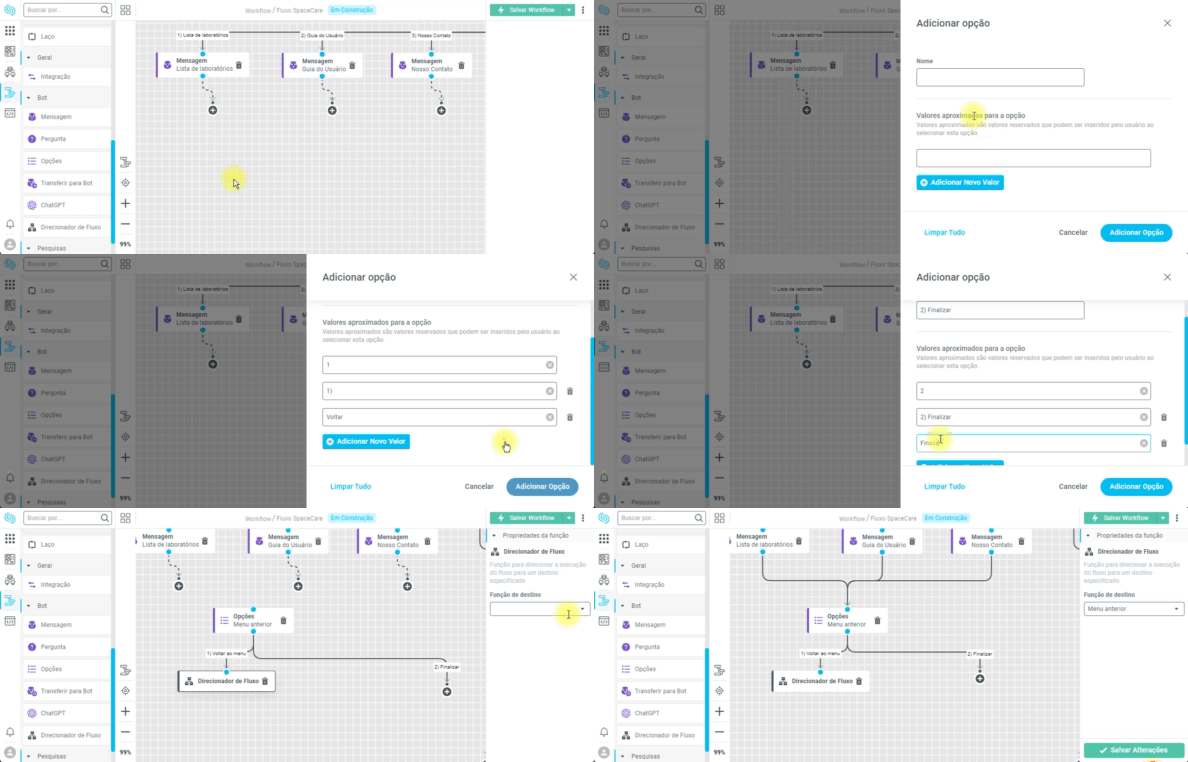
Agora para finalizar o fluxo, basta conectar o outro caminho Finalizar, a função Encerrar, criada anteriormente.