
💡 Esta página explica como funciona a integração entre o cVortex e o Reclame Aqui (RA): o que o cliente precisa ter contratado, quem é responsável por cada parte e como o agente responde, modera e pede avaliação de uma reclamação sem sair do caso.
1. Pré-requisito: contrato com o Reclame Aqui
A integração depende 100% de a empresa ter contratado o produto Reclame Aqui com acesso às APIs do Hugme. Sem esse contrato, a integração não funciona.
O contrato com o RA precisa liberar todas as funcionalidades abaixo:
-
Consulta de reclamações, com todos os dados e anexos.
-
Respostas a reclamações, públicas e privadas.
-
Avaliações de reclamações.
-
Moderação de reclamações.
Atenção
A resposta privada só está disponível se constar no contrato da empresa com o RA. Confirme esse item antes de iniciar a implantação.
2. Responsabilidades: cVortex e Reclame Aqui
O cVortex integra e exibe as funcionalidades do RA. As regras de reclamação, avaliação e moderação são definidas pelo RA e estão no manual do RA (Hugme API).
|
Tema |
Quem gerencia |
Observação |
|---|---|---|
|
Regras de reclamações, avaliações e moderação |
Reclame Aqui |
Em caso de dúvida, consulte o manual do RA. |
|
Contrato e funcionalidades disponíveis |
Reclame Aqui e empresa contratante |
Define o que a empresa pode usar, por exemplo a resposta privada. |
|
Integração via API, coleta de dados e frequência de atualização |
cVortex |
Definidas por workflow durante a implantação. |
|
Tela da reclamação dentro do caso |
cVortex |
Disponível apenas dentro de um caso no cVortex. |
|
Análise e resposta da reclamação |
Agente da empresa |
Feitas pelo agente durante o atendimento. |
3. Como a integração é ativada
A integração é configurada em quatro etapas, durante a implantação da operação no cVortex:
-
Criar a integração no cVortex. Por workflow, são definidos os dados coletados do RA, os campos em que eles serão gravados e a frequência de atualização dos casos. Toda a comunicação acontece via API.
-
Cadastrar as credenciais da empresa. As credenciais fornecidas pelo RA, conforme o contrato, são cadastradas no tenant pelo time cVortex. Solicite esse cadastro por chamado.
-
Exibir a tela nos casos. Pelo App Studio, a URL da tela do RA é publicada para aparecer nos casos.
-
Atender. A partir daí, todas as reclamações podem ser respondidas e acompanhadas pelo cVortex.
Importante A tela de reclamações só é acessível dentro de um caso no cVortex. Não há acesso a ela fora do caso.
4. Tipos de resposta
O agente analisa a reclamação e responde ao consumidor pela tela do caso. A resposta pode ser de dois tipos:
|
Tipo |
Quem vê |
Anexos |
Requisito |
|---|---|---|---|
|
Pública |
Todos que acessam o site do RA |
Não permitidos |
Nenhum |
|
Privada |
Somente o consumidor, na área logada do RA ou por notificação nos canais cadastrados no perfil dele no RA |
Permitidos |
Precisa constar no contrato da empresa com o RA |
O envio é imediato: tudo o que é feito na tela do cVortex chega ao RA na hora, via API. Novas mensagens na reclamação dependem do retorno do consumidor.
5. A tela do RA no caso
A tela mostra a reclamação, o histórico de mensagens e as ações disponíveis, em uma única página aberta dentro do caso.
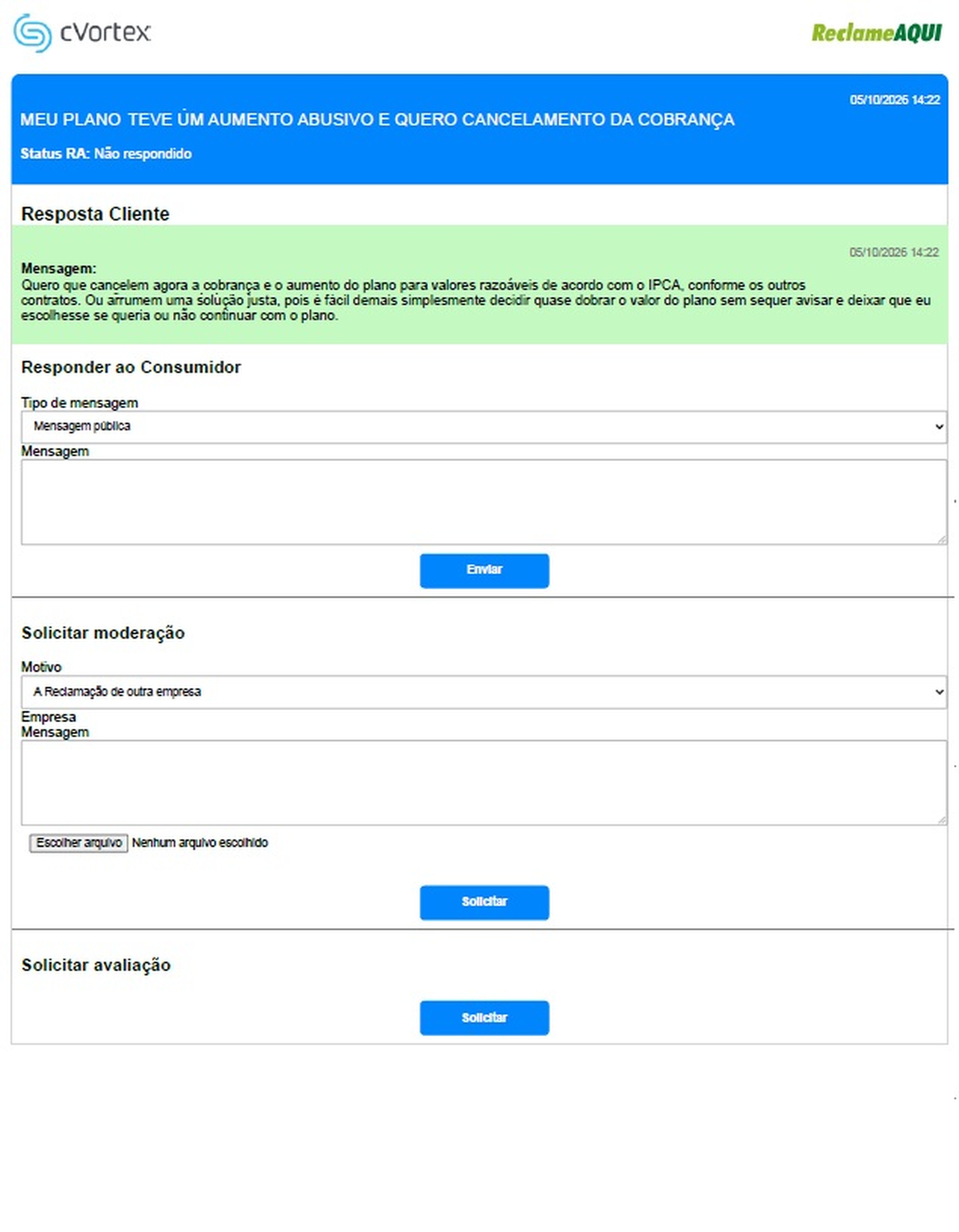
Reclamação e Status RA (card azul)
O card azul mostra o título e a data da reclamação. Logo abaixo fica o Status RA, que é o status da reclamação no Reclame Aqui (por exemplo, Não respondido).

Mensagens do consumidor (cards verdes)
Os cards verdes mostram as mensagens do consumidor que abriu a reclamação, com data e hora.

Respostas da empresa (cards cinzas)
As respostas enviadas pelo agente aparecem em cards cinzas, na ordem da conversa. Enquanto a reclamação não tiver resposta, nenhum card cinza é exibido.
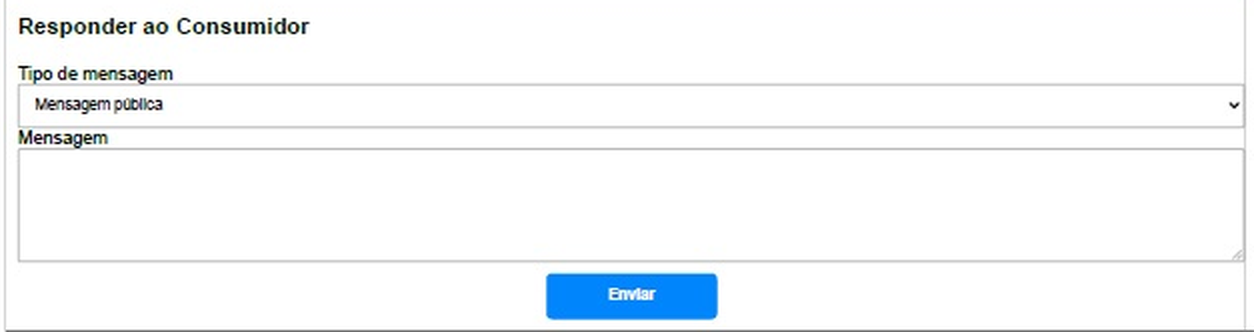
Responder ao Consumidor
-
Em Tipo de mensagem, escolha entre mensagem pública ou privada.
-
Escreva a Mensagem.
-
Clique em Enviar. A resposta é enviada na hora para o RA.
Atenção
-
O tipo padrão é Mensagem pública. Se o agente não trocar para mensagem privada, a resposta fica visível para todos no site do RA.
-
Não é possível enviar anexos em mensagens públicas. Anexos só são aceitos em mensagens privadas.
-
A mensagem privada só está disponível se constar no contrato da empresa com o RA.
6. Solicitar moderação
A moderação é o recurso do RA para manter a qualidade e a veracidade do que é publicado na plataforma. Por meio dela, a empresa informa por que uma reclamação ou avaliação está em desacordo com os termos de uso do RA. Se a infração for comprovada, o RA aplica as ações previstas para cada categoria. Detalhes no manual de moderação do RA.
-
Confirme que a reclamação está com o status Não respondido. Esse é o requisito para solicitar moderação.
-
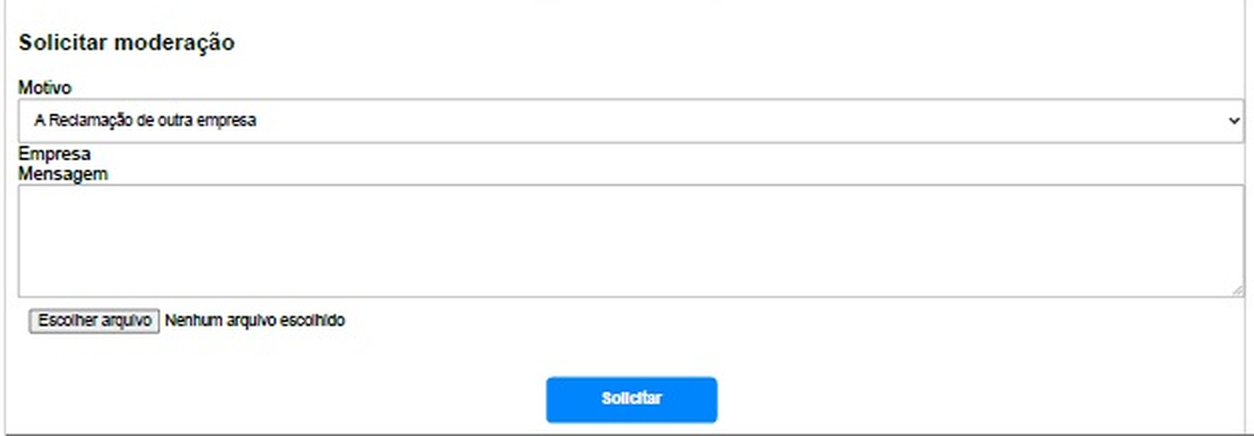
Abra a seção Solicitar moderação.
-
Em Motivo, selecione uma opção da lista padrão fornecida pelo RA.
-
Se escolher A reclamação é de outra empresa, informe no campo Empresa qual empresa deve receber a reclamação.
-
Escreva a Mensagem explicando o pedido.
-
Se necessário, anexe evidências em Escolher arquivo, por exemplo para comprovar que a reclamação vai contra as políticas de uso do RA.
-
Clique em Solicitar.
Atenção
Depois que a reclamação sai do status Não respondido (por exemplo, após a primeira resposta), não é mais possível solicitar moderação. Avalie se a moderação é necessária antes de responder.
7. Solicitar avaliação
A avaliação da reclamação só pode ser solicitada quando as duas condições abaixo forem atendidas:
-
Pelo menos uma resposta já foi enviada ao consumidor.
-
O status da reclamação é diferente de Não respondido.
Na tela, abra a seção Solicitar avaliação e clique em Solicitar. As regras de avaliação são definidas pelo RA. Veja Sobre avaliações.
