
Segundo Passo - Token Fixo
Nota
Quando uma Integração possui uma autenticação por meio de Token Fixo, isso significa que não exige um método JWT, logo os campos da sessão Integração JWT devem ser ignorados.
Em vez de informar o token diretamente no campo, utilize uma Chave Segura. Cadastre o token na tela de Chaves Seguras e insira a referência no formato @[chave] no campo de cabeçalho. Dessa forma, a credencial fica criptografada e protegida. Saiba mais na página Chaves Seguras.
Neste caso para configurar o Token Fixo, você deve registrar essas informações no Cabeçalho da sessão Operações da tela Geral.
Clique em Adicionar Operação (você pode adicionar várias operações para uma mesma integração):

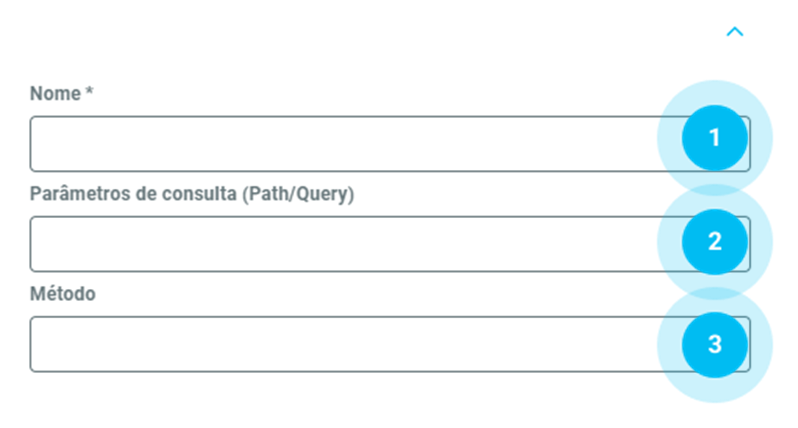
Na tela que se abre, o primeiro passo é configurar o tipo de integração com base na decisão de usar GET, POST, DELETE ou UPDATE. Escolha o método e configure, conforme a seguir:
-
Nome
Atribua um nome descritivo que facilita a identificação do tipo de consulta/operação, por exemplo, Consulta de Dados do Cliente. -
Parâmetros de Consulta (Path/Query)
O complemento do caminho da URL que permite acessar o serviço específico para consulta. Por exemplo, se os dados do cliente estão em cliente/dados_cliente . -
Método
Escolha o método conforme solicitado pela integração.
Ao preencher o cabeçalho de autenticação, informe a referência da Chave Segura no lugar do token em texto aberto. Veja o exemplo:
|
Campo |
Valor |
|---|---|
|
Authorization |
|
Atenção: tokens, senhas e API keys informados em texto aberto nos campos das integrações geram alertas de segurança aos administradores da plataforma. Utilize sempre uma [Chave Segura] para proteger as suas credenciais.
Terceiro passo: cadastrar as Operações da API.