É a possibilidade de enviar arquivos para o cliente via bot, utilizando conexões externas REST. A integração retorna um arquivo que pode estar em formato Base64 ou como URL pública.
Esse arquivo é enviado pelo bot em canais como WhatsApp, Chat e outros canais ativos na operação.
Permite ao bot enviar arquivos automaticamente para o cliente durante o fluxo.
Por exemplo:
-
Lista de serviços da empresa em PDF
-
Manual de uso em formato DOC
-
Imagem com dados de contato
-
Arquivos de vídeo ou áudio
Requisitos
-
A conexão externa REST deve retornar um arquivo válido em base64 ou URL pública direta
-
Tamanho máximo do arquivo: 16 MB
-
O bot precisa estar com o canal de envio habilitado (ex: WhatsApp)
-
O arquivo deve ter extensão compatível com os tipos aceitos pela plataforma
Tipos de arquivos aceitos
|
Tipo |
MIME Types |
|---|---|
|
|
|
|
DOC / DOCX |
|
|
TXT |
|
|
XLS / XLSX |
|
|
VÍDEO |
|
|
IMAGEM |
|
|
COMPACTADO |
|
|
ÁUDIO |
|
Exemplo do Fluxo do Bot para Atendimento da Clínica de Exames
Imagine a seguinte situação de atendimento para a Clínica SpaceCare:
O cliente, buscando informações ou esclarecimentos, decide entrar em contato através do canal de WhatsApp da clínica. Ao fazer isso, é prontamente atendido por um bot inteligente e eficiente, projetado especificamente para guiar e ajudar os clientes de maneira autônoma.
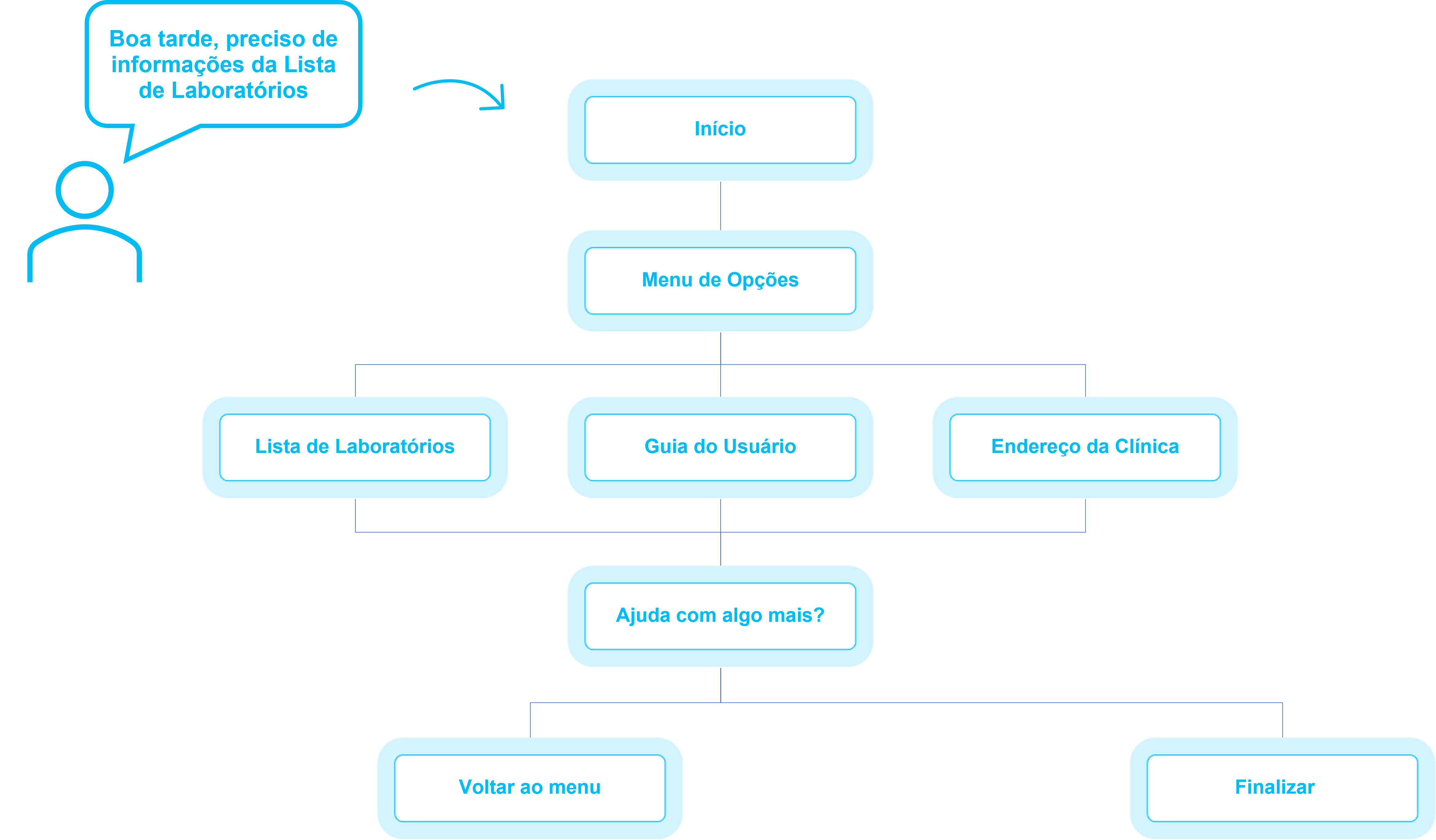
Após o cumprimento inicial, o bot exibe um menu com as seguintes opções:
👋 Olá! Como podemos ajudar você hoje?
1️⃣ Lista de laboratórios conveniados
2️⃣ Guia de pré-atendimento
3️⃣ Endereço e contato da clínica
O cliente escolhe a opção 1️⃣ Lista de laboratórios conveniados.
O que acontece nos bastidores?
-
O bot identifica a escolha do cliente.
-
Ele aciona uma função de integração REST que acessa um endpoint pré-configurado e retorna um arquivo PDF com a lista de laboratórios, hospedado em uma URL pública.
-
O bot espera 1 segundo (1000ms) para garantir o envio correto.
-
Em seguida, envia o PDF diretamente no WhatsApp com a mensagem:
📄 Aqui está a lista de laboratórios conveniados:
[Arquivo enviado como anexo]
Como configurar?
1. Criar a conexão externa
Acesse: Configurações → Integrações → Conexões Externas
Crie uma nova conexão REST apontando para o endpoint que retornará os arquivos.
O retorno pode ser:
-
Uma URL pública direta
-
Um arquivo codificado em Base64
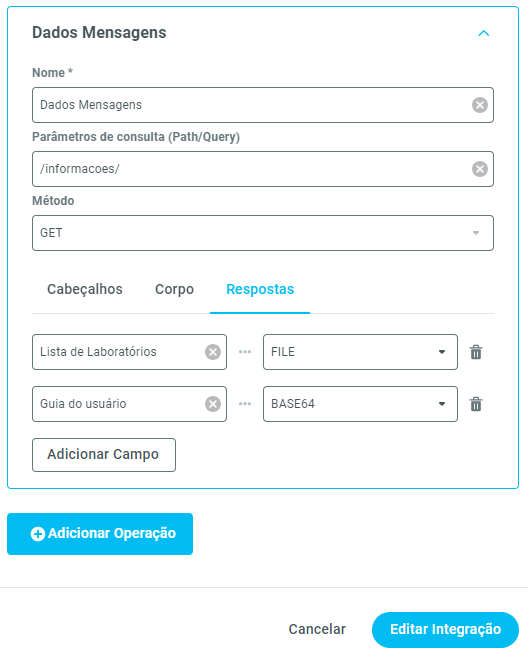
Para utilizar os arquivos de contexto, que serão acessados por meio de uma API é necessário utilizar a função Integração. Em caso de dúvidas como casdastrar uma Integração, utilize o artigo Integrações e suas subsessões.
Vamos ajustar o fluxo e inserir a função integração, estamos assumindo que ela já está cadastrada conforme os parâmetros abaixo: