
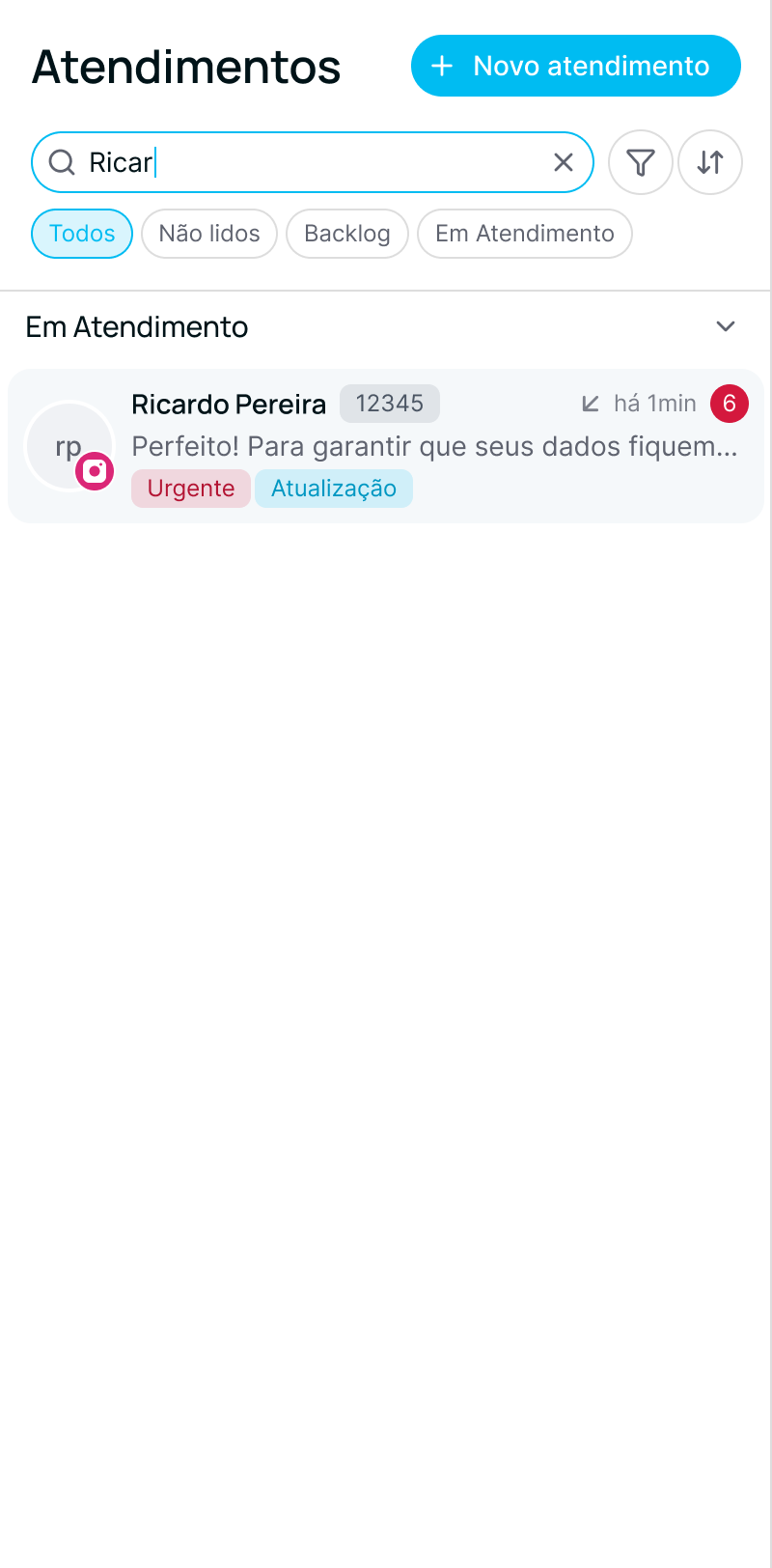
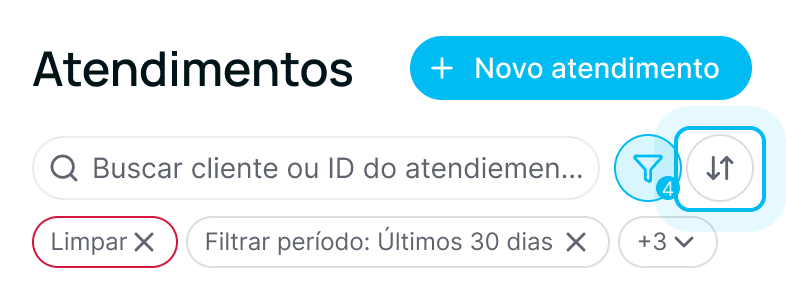
O campo "Buscar Cliente ou ID do Atendimento" é uma barra de pesquisa preditiva. O sistema filtra os cards instantaneamente conforme o agente digita, cruzando informações em múltiplos campos:
|
Tipo de Busca |
O que pode ser digitado |
|---|---|
|
Por identidade |
Nome, Documento (CPF/CNPJ), e-mail ou telefone do cliente |
|
Por protocolo |
ID do atendimento para isolar um caso específico na lista |
Filtragem Rápida
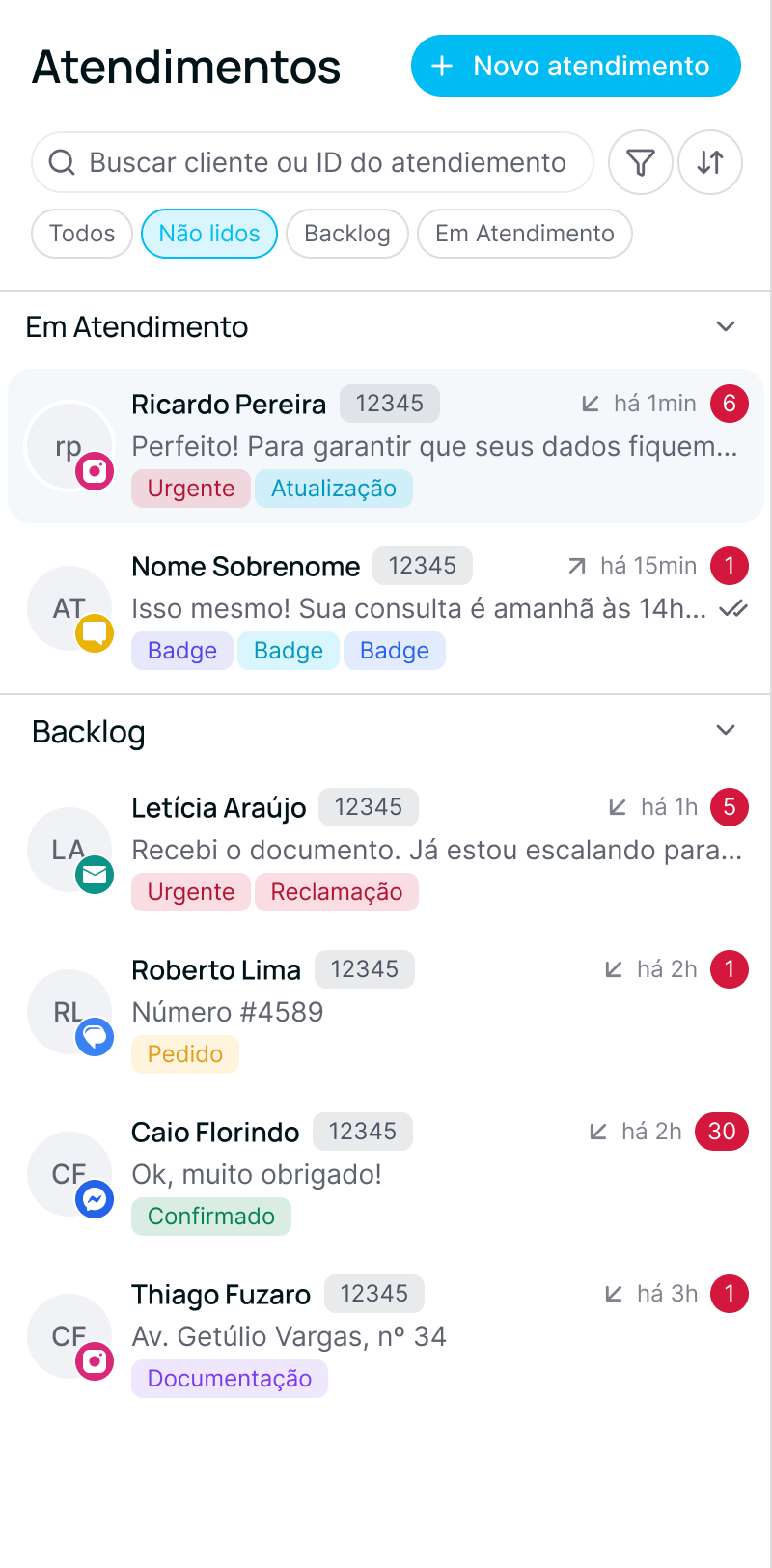
Os botões em formato de pílula ficam logo abaixo da barra de busca e alternam a visualização da lista com um clique:
|
Botão |
Descrição |
|---|---|
|
Todos |
Exibe todas as interações sob responsabilidade do agente, ativas e em backlog |
|
Não Lidos |
Traz apenas as conversas com mensagens novas do cliente aguardando retorno |
|
Backlog |
Oculta os casos em atendimento e exibe apenas os casos em fila |
|
Em Atendimento |
Oculta o backlog e exibe apenas os casos com interação ativa |
Filtro Avançado
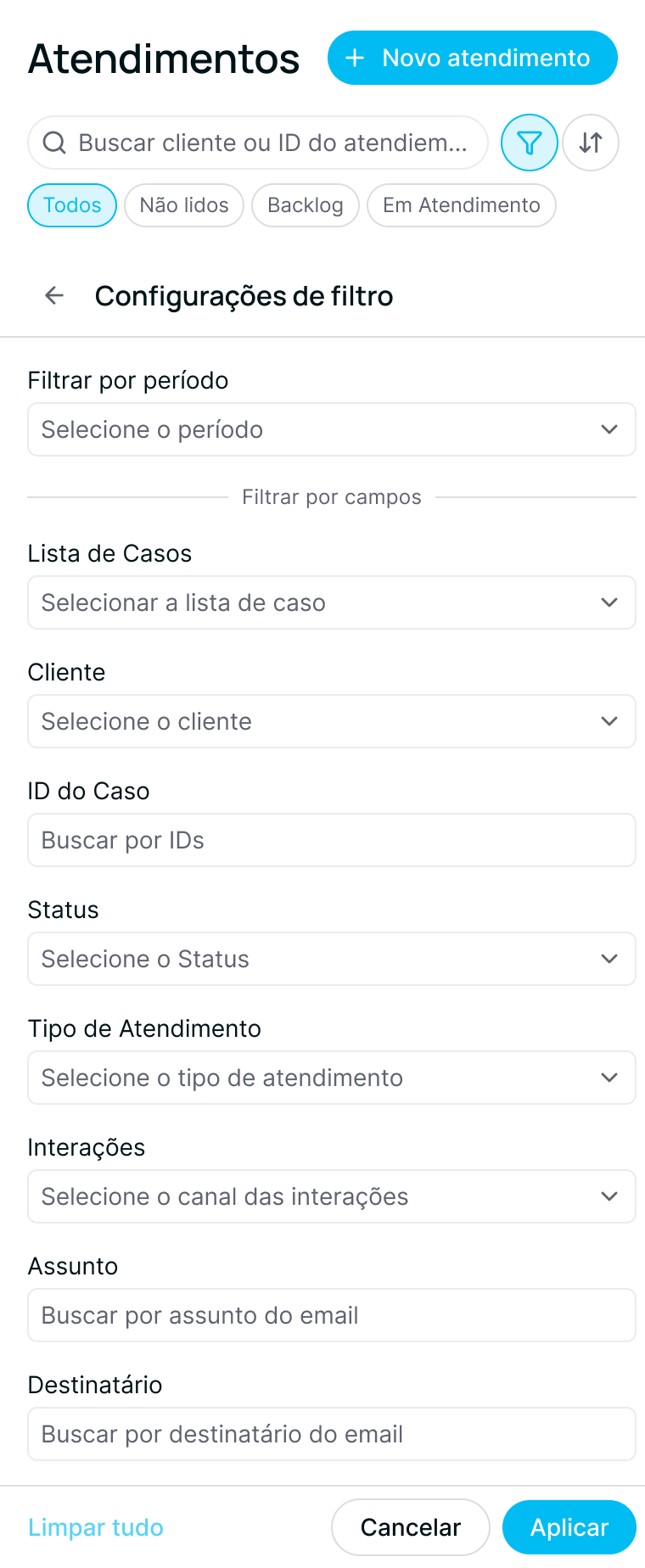
O ícone de funil abre o painel "Configurações de Filtro" para buscas refinadas por cruzamento de múltiplos critérios:
|
Filtro |
Descrição |
|---|---|
|
Filtrar por período |
Seleciona um intervalo de datas para a busca (ex: Últimos 7 dias, Últimos 15 dias, por mês) |
|
Lista de Casos |
Filtra por filas de distribuição ou listas específicas acessíveis ao agente |
|
Cliente |
Busca nominal por documento, CPF/CNPJ, e-mail ou telefone |
|
ID do Caso |
Localiza um ou mais protocolos pelo número exato |
|
Status |
Filtra pelo estado atual do atendimento no ciclo de vida, com seleção de múltiplos estados simultâneos |
|
Tipo de Atendimento |
Segmenta por natureza da interação (ex: Suporte, Vendas, Financeiro) |
|
Interações |
Filtra pelo canal de origem (ex: apenas WhatsApp, apenas E-mail, apenas Voz) |
|
Assunto |
Busca por palavras-chave no título ou resumo de e-mails |
|
Destinatário |
Localiza e-mails pelo endereço de destino das respostas da plataforma |
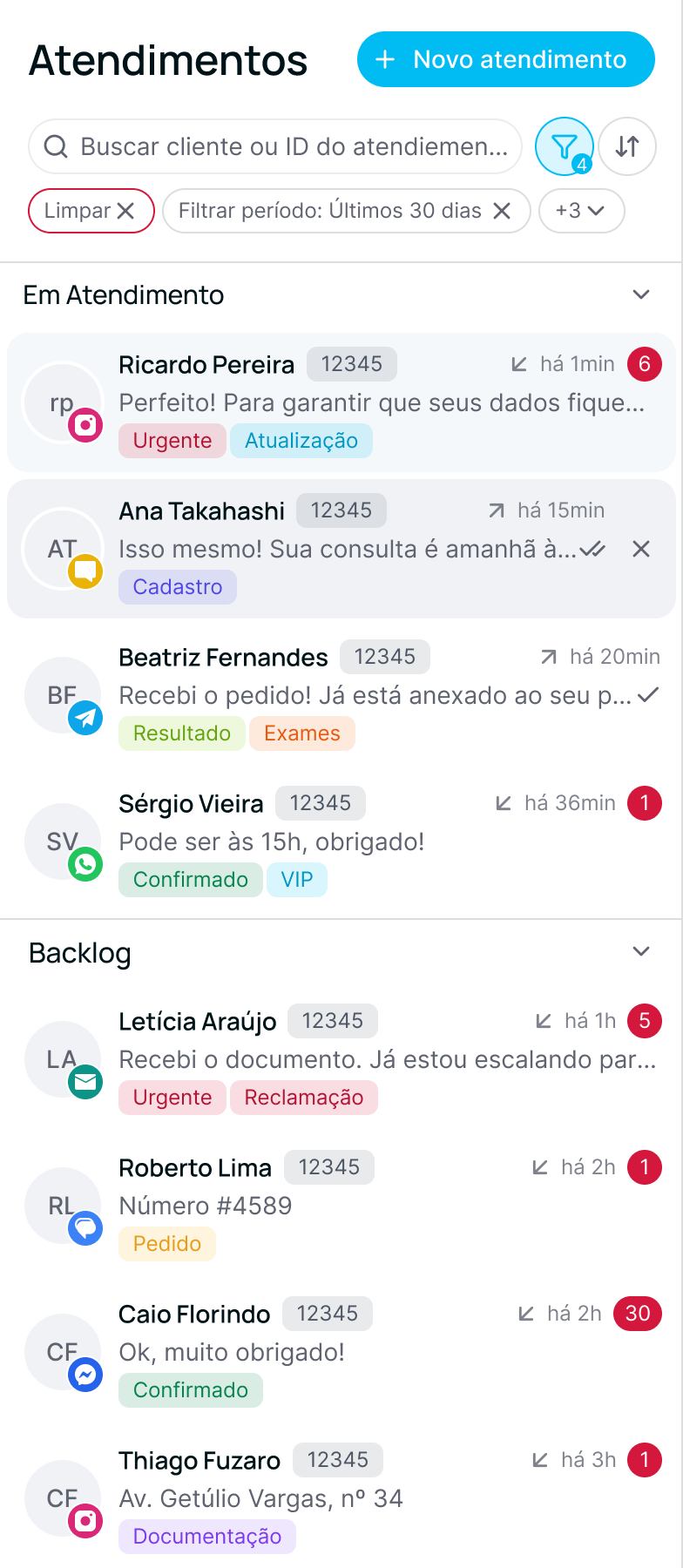
Na base do painel de filtro, o agente encontra as seguintes ações:
|
Ação |
Descrição |
|---|---|
|
Limpar tudo |
Reseta todos os campos do filtro |
|
Cancelar |
Fecha o painel sem aplicar alterações |
|
Aplicar |
Executa o filtro e atualiza a lista de atendimentos |
Após a aplicação, o ícone de funil exibe um badge indicando que há filtros ativos. Durante o carregamento dos resultados, o sistema exibe um estado de transição antes de renderizar os cards filtrados.
Ordenação
O ícone de setas controla a ordem de exibição dos cards na lista. O comportamento alterna a cada clique:
|
Estado |
Ordenação |
|---|---|
|
Padrão |
Mais recentes primeiro. Tooltip: "Mais recentes primeiro · Clique para inverter" |
|
Invertido |
Mais antigos primeiro. Tooltip: "Mais antigos primeiro · Clique para inverter" |
O sentido atual é indicado visualmente pelo ícone e confirmado pelo tooltip.
🔗 Veja também