
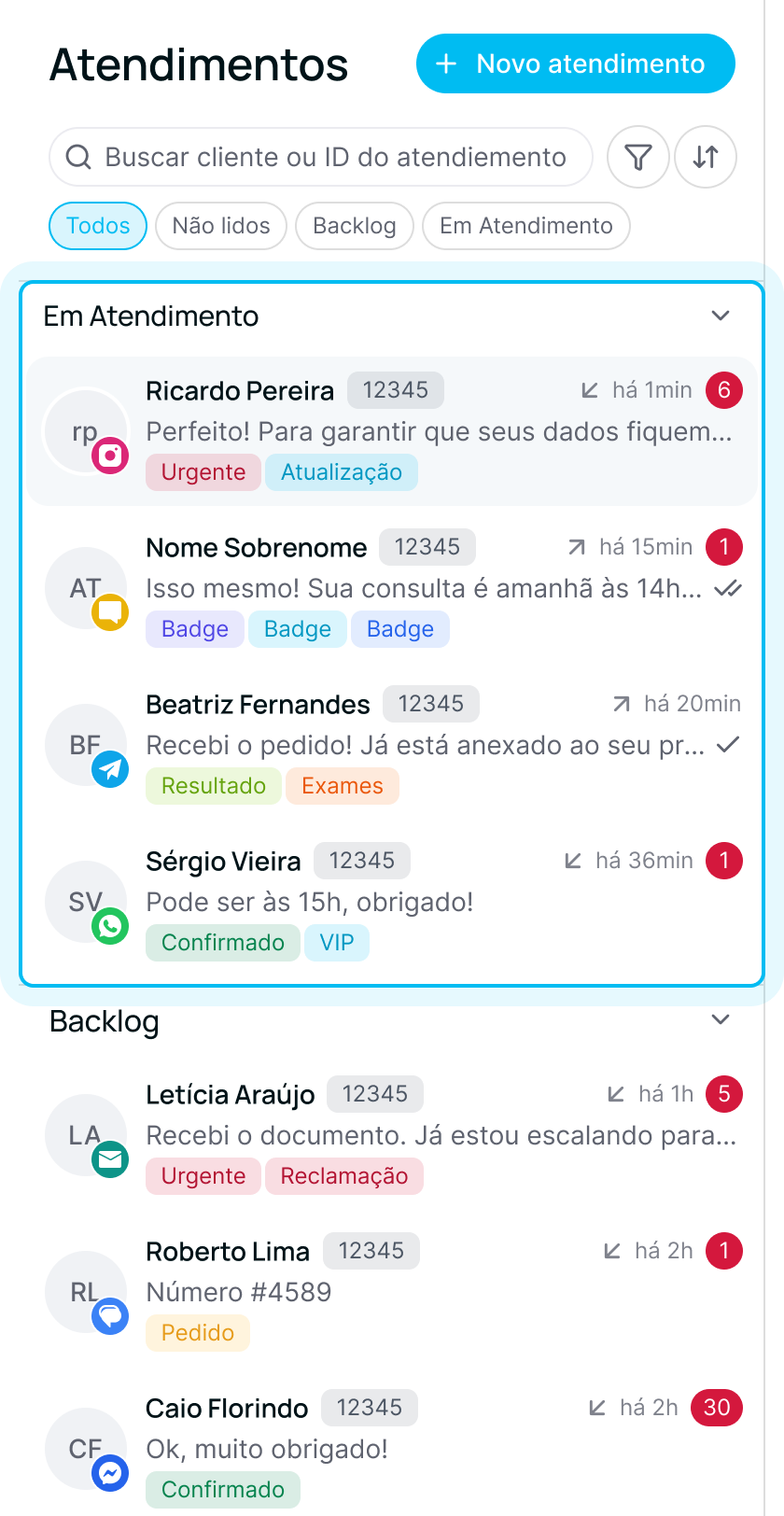
Seção "Em Atendimento"
Agrupa todas as interações abertas sob responsabilidade direta do agente no momento. Ao clicar em um card, a conversa é carregada no Painel Central.
Quando um cliente que já está nessa lista envia uma nova mensagem, o card recebe o alerta de não lido e sobe automaticamente para o topo da seção.
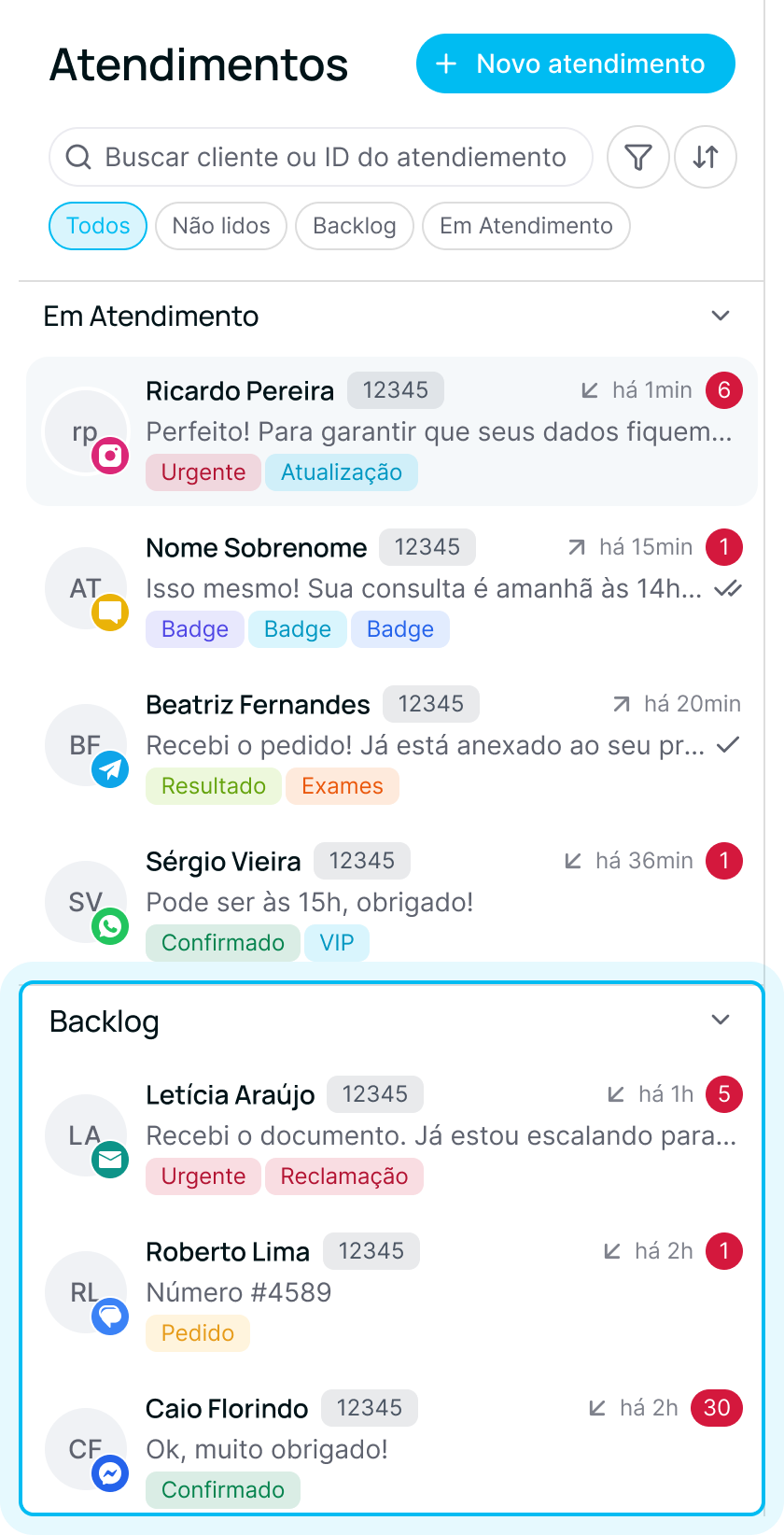
Seção "Backlog"
Centraliza os casos que ainda não foram assumidos por agente. Um atendimento em Backlog não indica necessariamente uma pendência, mas sim que ele está disponível na fila aguardando que um operador o pegue.
Regras de Comportamento
As listas seguem regras automatizadas de transição de estado para garantir a distribuição correta dos fluxos de trabalho.
Do Backlog para Em Atendimento
Ao clicar em qualquer card na lista de Backlog, o agente assume a responsabilidade daquele atendimento. O card sai do Backlog e sobe para "Em Atendimento" imediatamente, abrindo a conversa e o painel de informações na tela.
Em casos com histórico extenso de mensagens, áudios e imagens, uma tela de carregamento é exibida antes da renderização completa do caso.
Como Sair de um Atendimento Ativo
O agente tem dois caminhos para retirar um caso da tela de atendimento ativo:
|
Ação |
Descrição |
|---|---|
|
Fechar |
O caso sai da tela ativa e retorna automaticamente para a lista de Backlog |
|
Finalizar |
Encerra definitivamente o caso pelo Menu de Ações. Esse é o fluxo recomendado sempre que a tratativa com o cliente for concluída |
Restrições no Backlog
Casos estacionados no Backlog não podem ser fechados ou descartados diretamente pela lista. A única ação disponível é clicar no card para movê-lo para a seção "Em Atendimento".
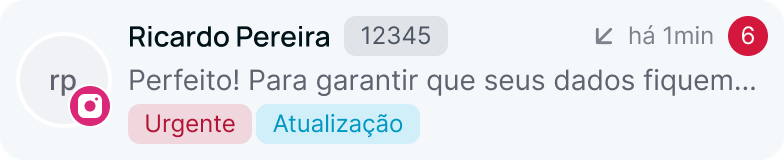
Anatomia do Card de Atendimento
Cada caso é representado por um card modular com informações de triagem rápida:
|
Elemento |
Descrição |
|---|---|
|
Iniciais e Ícone do Canal |
Círculo com as iniciais do cliente e ícone do canal de origem no canto inferior direito (WhatsApp, Voz, WebChat, Messenger, Telegram, Instagram) |
|
Nome e Protocolo |
Nome do cliente em destaque seguido do ID único do atendimento |
|
Preview da Última Mensagem |
Prévia em texto da última mensagem enviada ou recebida |
|
Tags de Contexto |
Etiquetas das lista de atendimentos (ex: Urgente, Atualização, VIP, Cadastro) |
|
Contador de Tempo |
Tempo desde a última interação |
|
Alerta de Não Lido |
Bolinha vermelha com o número de mensagens enviados pelo cliente |
|
Status de Envio |
Ícones de confirmação exibidos quando a última mensagem foi enviada pelo agente em canais de texto |
🔗 Veja também