
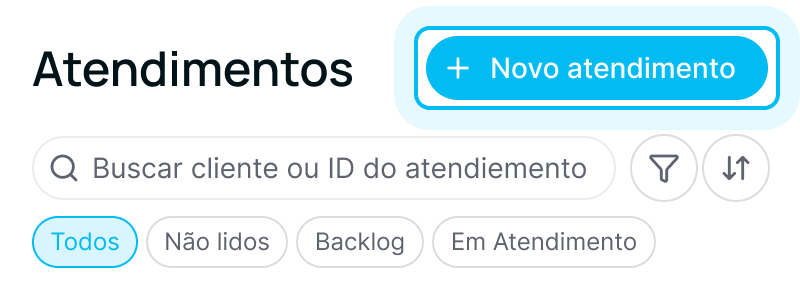
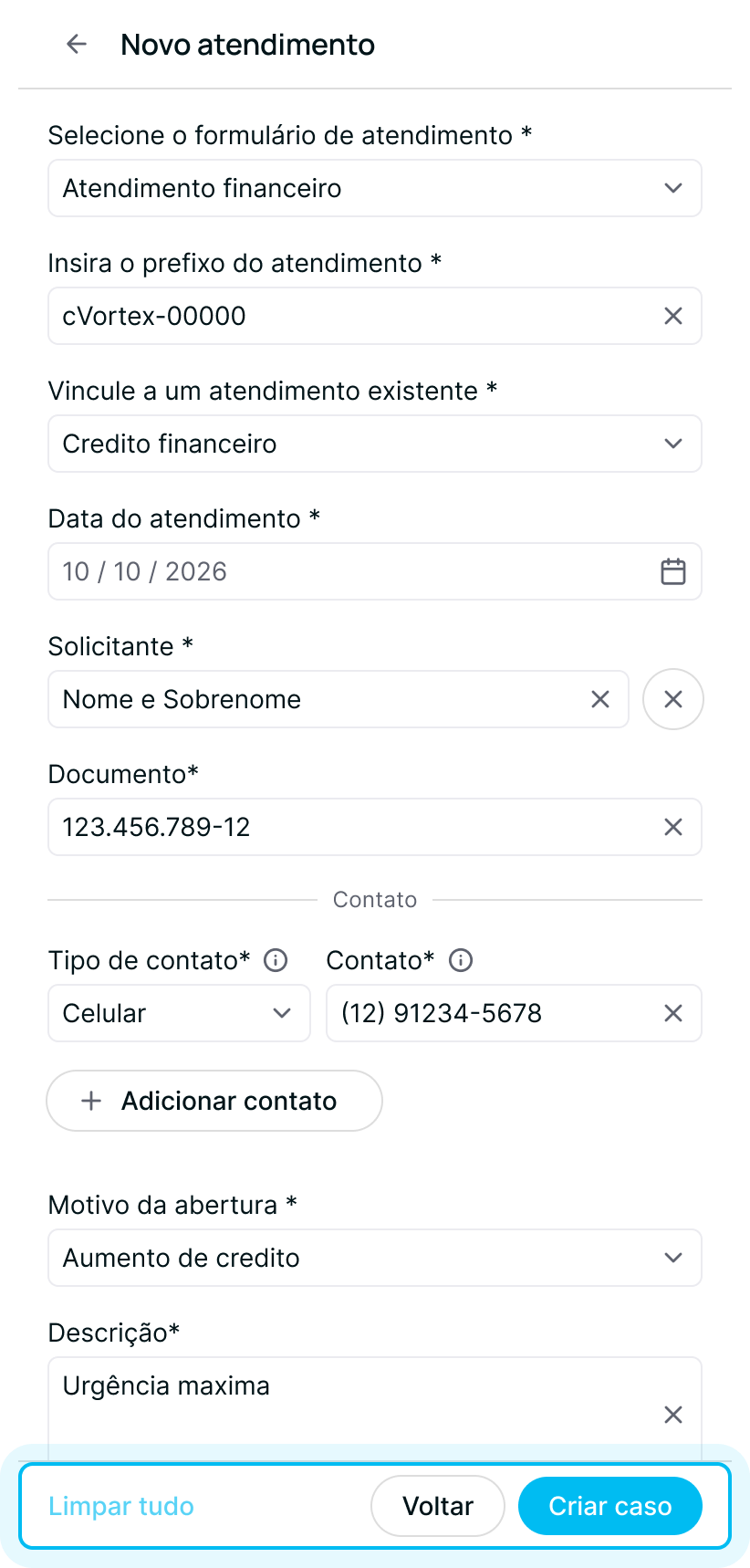
O botão + Novo Atendimento fica localizado no topo do Painel Lateral Esquerdo. Ao clicar, o formulário de abertura é exibido diretamente no painel, mantendo o restante da tela intacto.
Selecionando o Formulário
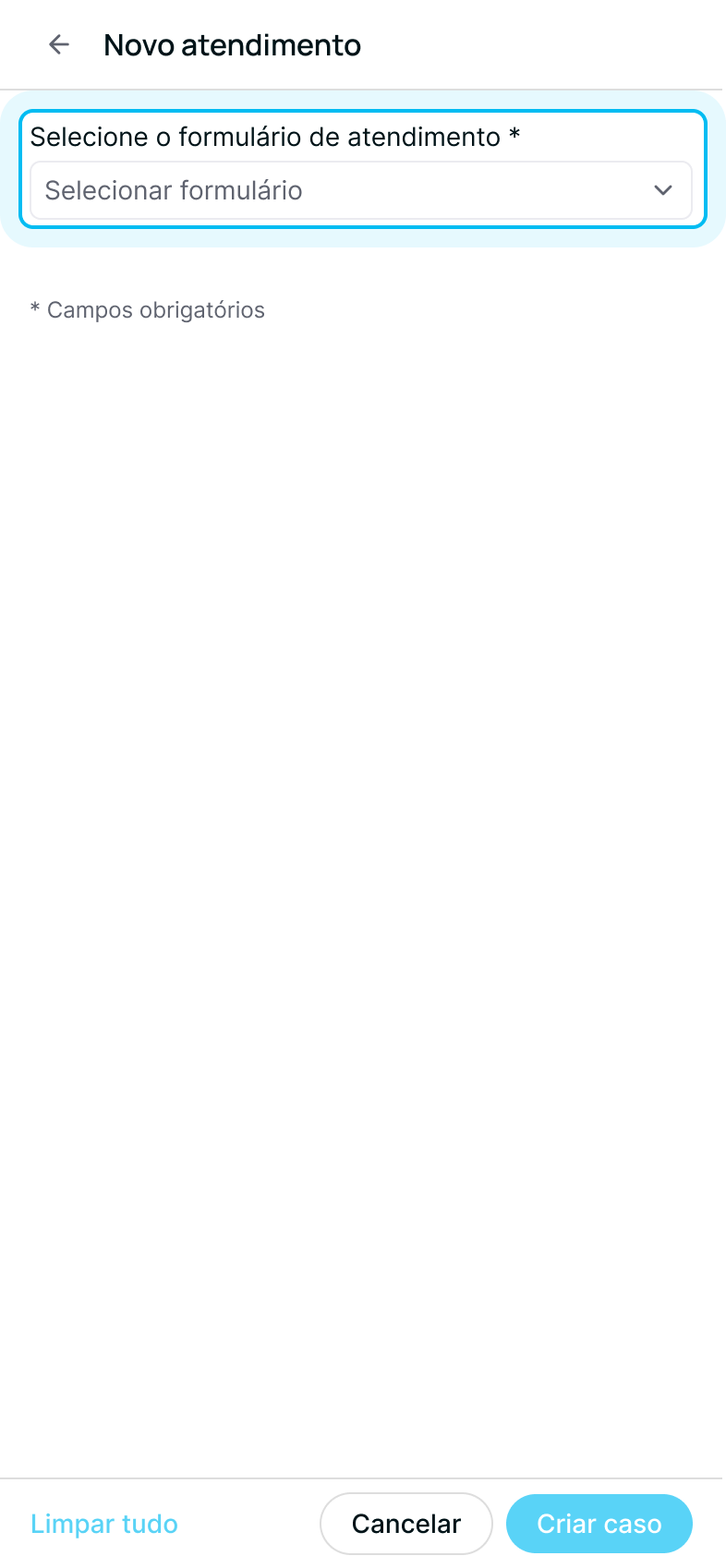
O primeiro passo é escolher o tipo de caso no campo "Selecione o formulário de atendimento". Os formulários disponíveis e os campos exibidos variam de acordo com a configuração da Unidade de Negócio (BU). Não há regras implícitas: cada empresa define seu próprio fluxo.
Ao selecionar um formulário, o sistema carrega instantaneamente os campos específicos daquele processo.
Atenção: se um novo atendimento entrar pelo canal (voz ou chat) enquanto o formulário estiver sendo preenchido, o componente não será resetado nem fechado.
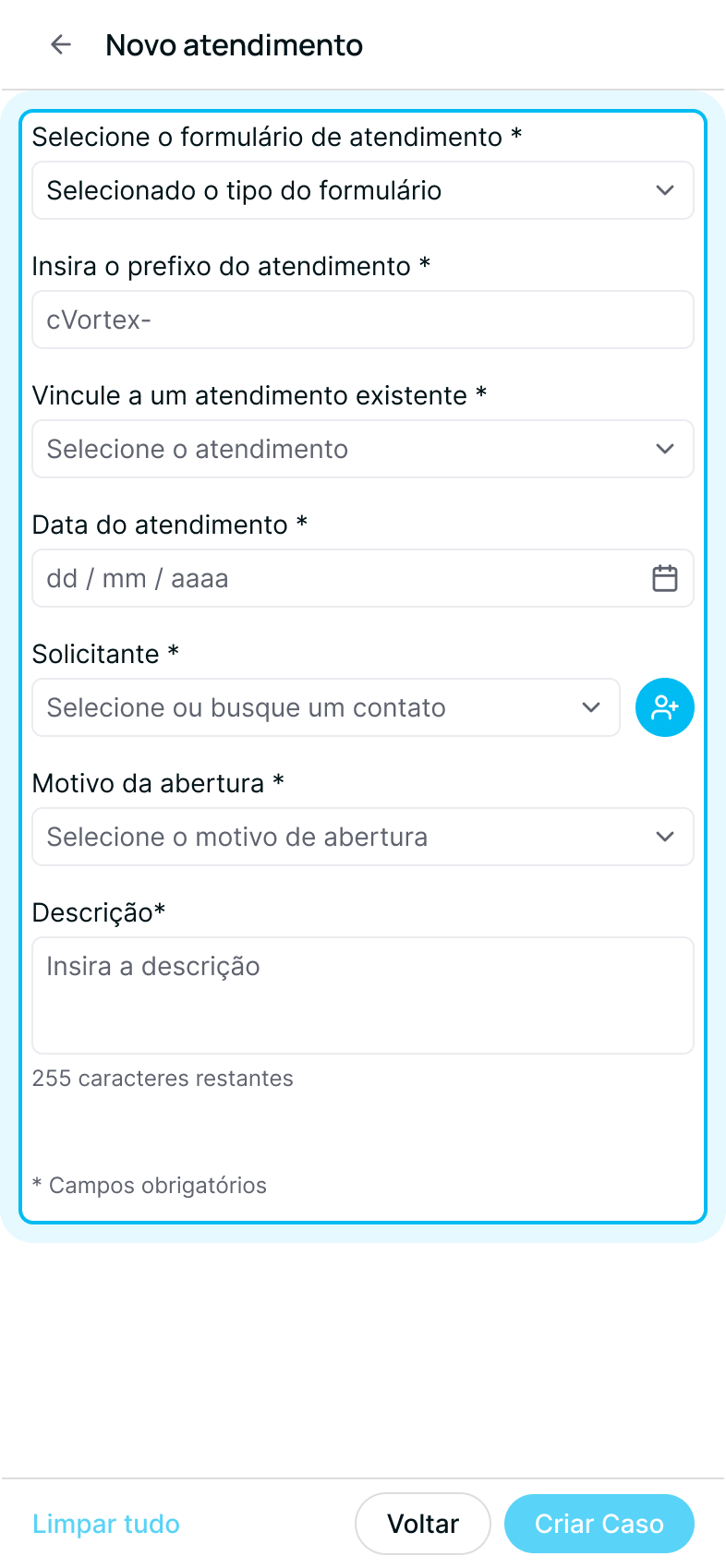
Preenchendo os Dados do Atendimento
Com o formulário selecionado, os campos do caso são exibidos para preenchimento. Campos marcados com asterisco vermelho (*) são obrigatórios para a criação do caso.
Definindo o Solicitante
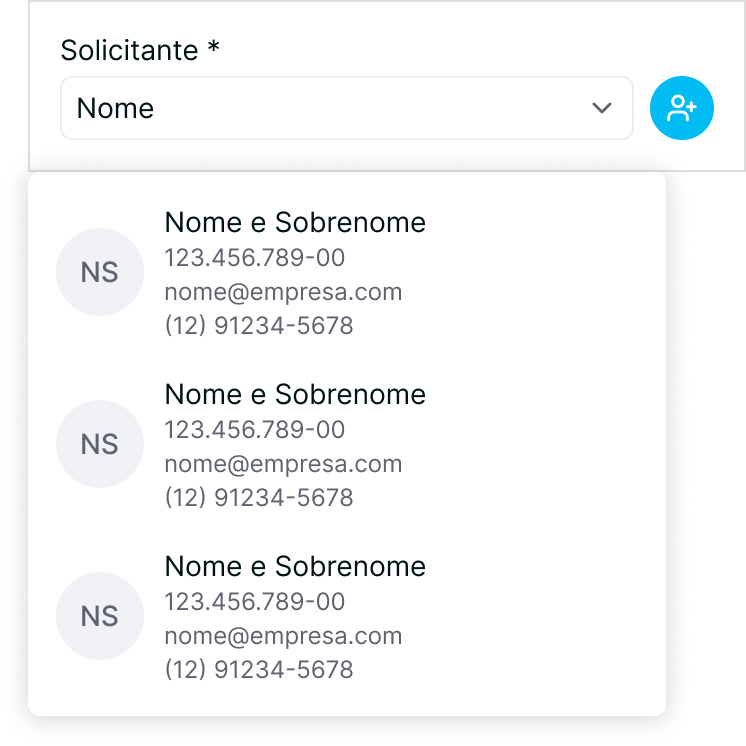
O campo "Solicitante" vincula o atendimento a um cliente da base de dados. Ao digitar, o sistema busca automaticamente os contatos cadastrados e exibe as sugestões para seleção.
Após selecionar o solicitante, o componente exibe as informações essenciais do perfil para confirmação antes da abertura do caso.
Cadastrando um Novo Contato
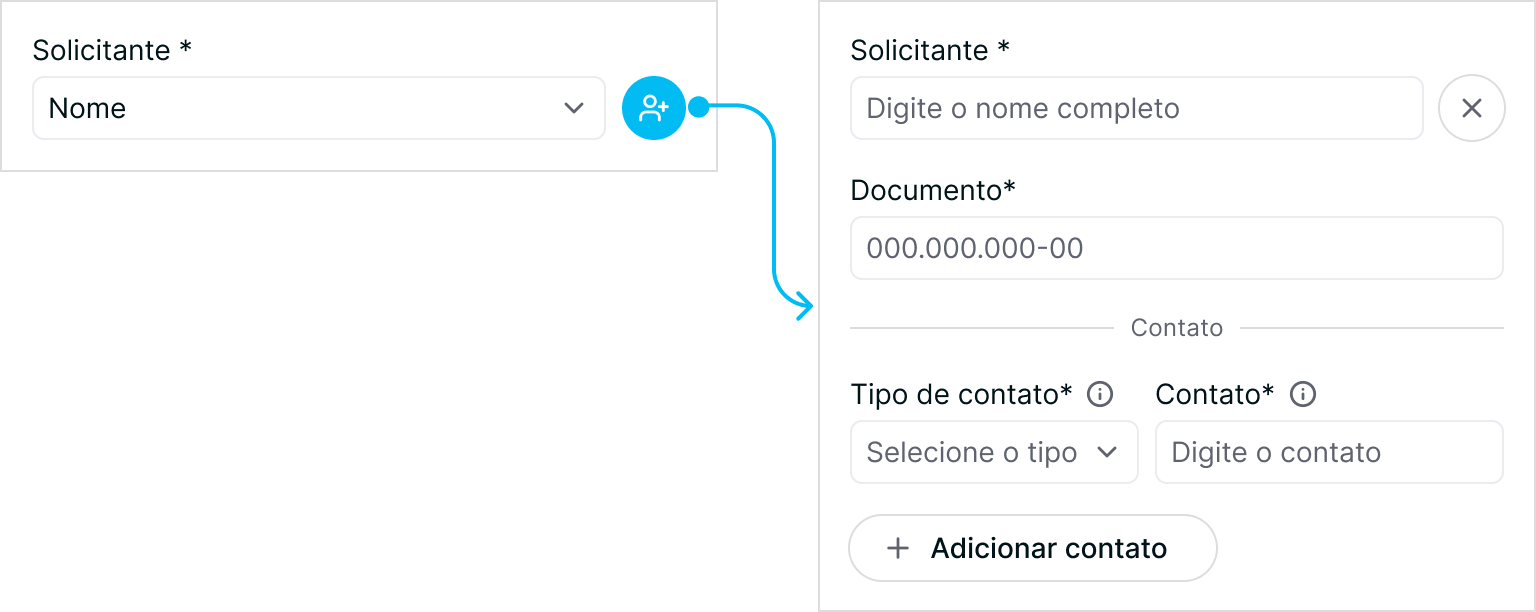
Se o cliente não estiver na base de dados, o agente pode realizar o cadastro diretamente pelo formulário:
-
Clique no botão de Adicionar Pessoa localizado ao lado direito do campo Solicitante
-
Preencha os dados do novo cliente:
-
Nome Completo
-
Documento (CPF ou CNPJ)
-
Tipo e dado de contato (Celular, Telefone ou E-mail)
-
-
Confirme o cadastro. O novo contato é vinculado automaticamente ao atendimento em andamento
O agente pode cancelar o cadastro a qualquer momento e retornar à busca de contatos existentes.
Criando o Caso
O botão Criar Caso permanece inativo até que todos os campos obrigatórios sejam preenchidos e o solicitante seja validado. Isso evita a criação de registros incompletos no sistema.
Após a validação, o agente tem duas opções na barra inferior do painel:
|
Ação |
Descrição |
|---|---|
|
Cancelar |
Aborta o processo e retorna para a lista de atendimentos sem salvar |
|
Criar Caso |
Valida as informações e abre oficialmente o protocolo, inserindo o registro na jornada |
🔗 Veja também