
O e-mail exige um fluxo de trabalho diferente dos canais de mensageria. Enquanto o WhatsApp e o WebChat funcionam em tempo real com respostas curtas e rápidas, o e-mail envolve leitura atenta, composição elaborada e um histórico de threads que precisa estar sempre acessível durante a escrita.
Por isso, quando o canal de e-mail está ativo, o Painel Central abandona completamente o formato de chat linear e assume uma arquitetura dedicada, organizada em três camadas verticais de interação:
|
Camada |
Descrição |
|---|---|
|
Lista de E-mails |
Histórico de todas as mensagens trocadas no protocolo ativo |
|
Preview |
Leitura completa do e-mail selecionado e disparo da resposta |
|
Editor de Resposta |
Composição do texto com ferramentas de formatação enriquecida |
Lista de E-mails
Localizada no topo da área central, funciona como o gerenciador de mensagens do protocolo ativo.
|
Elemento |
Descrição |
|---|---|
|
Botão + Criar E-mail |
Inicia uma nova composição do zero, abrindo o editor imediatamente abaixo |
|
Paginação |
Controla grandes volumes de mensagens com seletor de linhas por página, contador de registros e setas de navegação |
Cada e-mail da lista é exibido em um card horizontal com as seguintes informações:
|
Elemento |
Descrição |
|---|---|
|
Etiqueta de direção |
Indica se o e-mail foi recebido ou enviado |
|
Marcador de status |
Sinaliza mensagens não lidas (ex: "Novo" em rosa e "Lidos" em azul) |
|
Linha de assunto |
Título do e-mail em destaque |
|
Data e hora |
Alinhados à direita do card |
|
Preview do corpo |
Resumo em texto da mensagem |
Preview do E-mail
Ao selecionar um e-mail da lista, a plataforma abre o modo de leitura daquela mensagem:
|
Elemento |
Descrição |
|---|---|
|
Visualização completa |
Renderiza o corpo do e-mail respeitando a formatação HTML original |
|
Botão Responder |
Localizado no canto inferior direito, com opção de Responder |
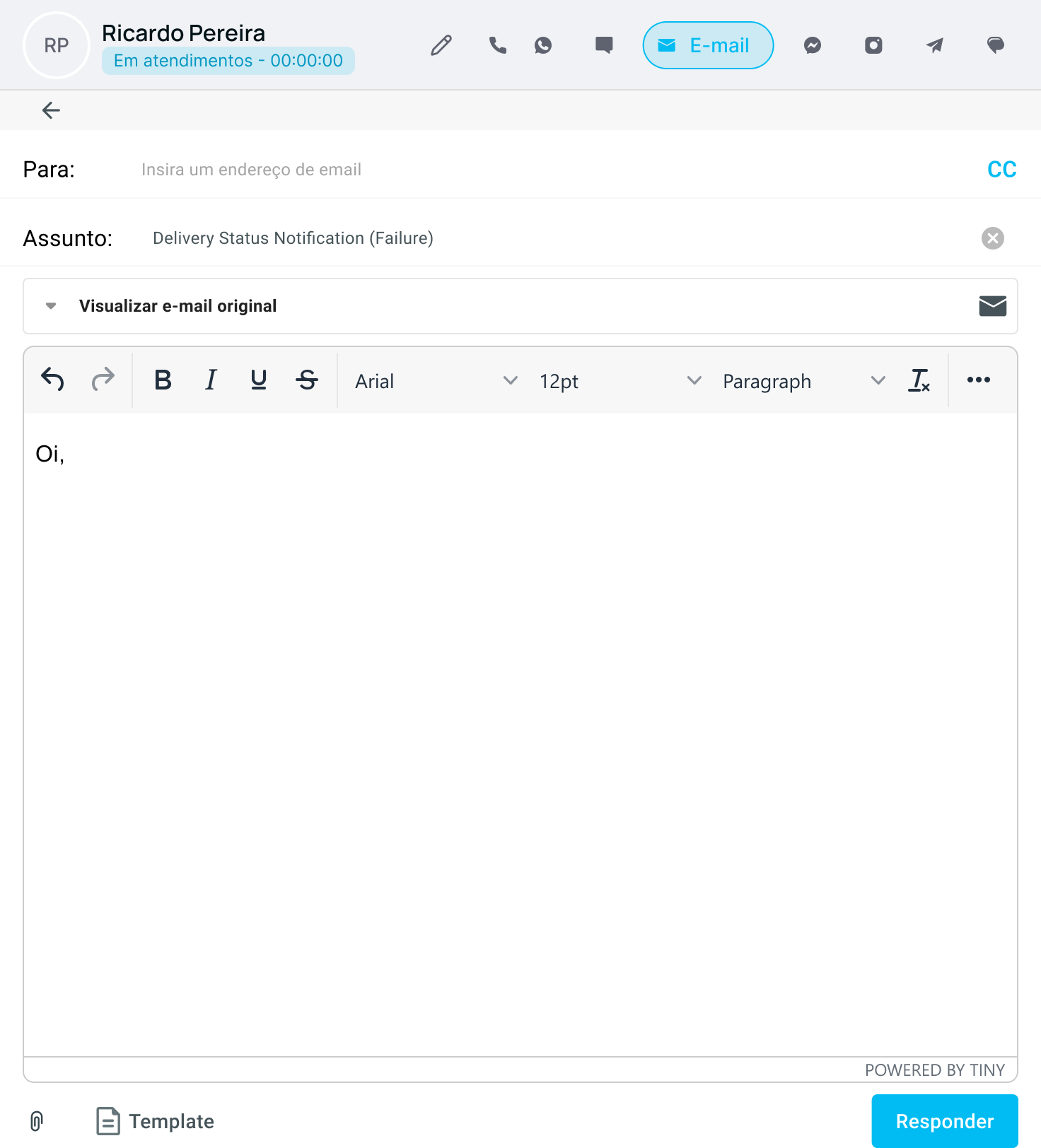
Ao clicar em Responder, a interface realiza a transição automática para o Editor de E-mail.
Editor de E-mail
A área de composição assume comportamentos distintos conforme a origem do acesso:
Variante A: Novo E-mail
Acessado pelo botão + Criar E-mail. O editor abre completamente em branco e o agente preenche todos os campos manualmente:
-
Campo Para:
-
Campo Assunto:
-
Campo Enviar como:
-
Corpo do texto
Essa variante não exibe o histórico de conversas anteriores, pois trata-se de uma interação inédita iniciada pelo agente.
Variante B: Resposta de E-mail
Acessado pelos botões Responder. O editor herda automaticamente os metadados da mensagem original:
-
Para: preenchido com o e-mail do cliente (ou todos em cópia)
-
Assunto: carregado com o título da thread original
-
O agente preenche apenas o campo Enviar como: e o corpo da resposta
Essa variante exibe exclusivamente um card de histórico colapsável fixado no topo do editor. Ao expandir, o agente consulta o histórico completo de conversas sem perder o texto em digitação. Ao colapsar, o espaço é liberado para a composição.
Cabeçalho de Metadados
|
Elemento |
Descrição |
|---|---|
|
Pílulas de Destinatários |
E-mails inseridos como pílulas removíveis com botão CC para cópias |
|
Botão Adicionar Contato |
Abre um painel flutuante para cadastrar ou vincular um novo contato à base de dados sem fechar o editor |
Barra de Ferramentas Rich Text
O editor é alimentado pelo componente TinyMCE com uma barra de ferramentas corporativa completa:
|
Grupo |
Recursos |
|---|---|
|
Estilos básicos |
Desfazer/Refazer, Negrito, Itálico, Sublinhado, Tachado |
|
Tipografia |
Seleção de fonte (padrão: Arial) e tamanho do texto (padrão: 12pt) |
|
Parágrafo e cores |
Estilos de título, cor do texto e cor de realce |
|
Alinhamento e listas |
Esquerda, centralizado, direita, justificado, listas numeradas e com marcadores |
|
Elementos inseríveis |
Tabelas, vídeos, hiperlinks e imagens no corpo do texto |
Envio
|
Elemento |
Descrição |
|---|---|
|
Botão Template |
Carrega respostas padrão e assinaturas corporativas pré-configuradas |
|
Botão Responder/Enviar |
Permanece desabilitado enquanto o corpo do e-mail estiver vazio. Torna-se ativo somente após inserção de conteúdo, evitando envios em branco |