Quando a operação está utilizando um canal de texto instantâneo (como WhatsApp ou WebChat) no Novo Atendimento (AGW), a área central exibe o histórico de conversas de forma fluida e altamente visual.
A plataforma suporta uma série de elementos ricos e automações diretamente na linha do tempo para poupar o tempo do agente e enriquecer a interação.
Renderização de Conteúdos e Mídias
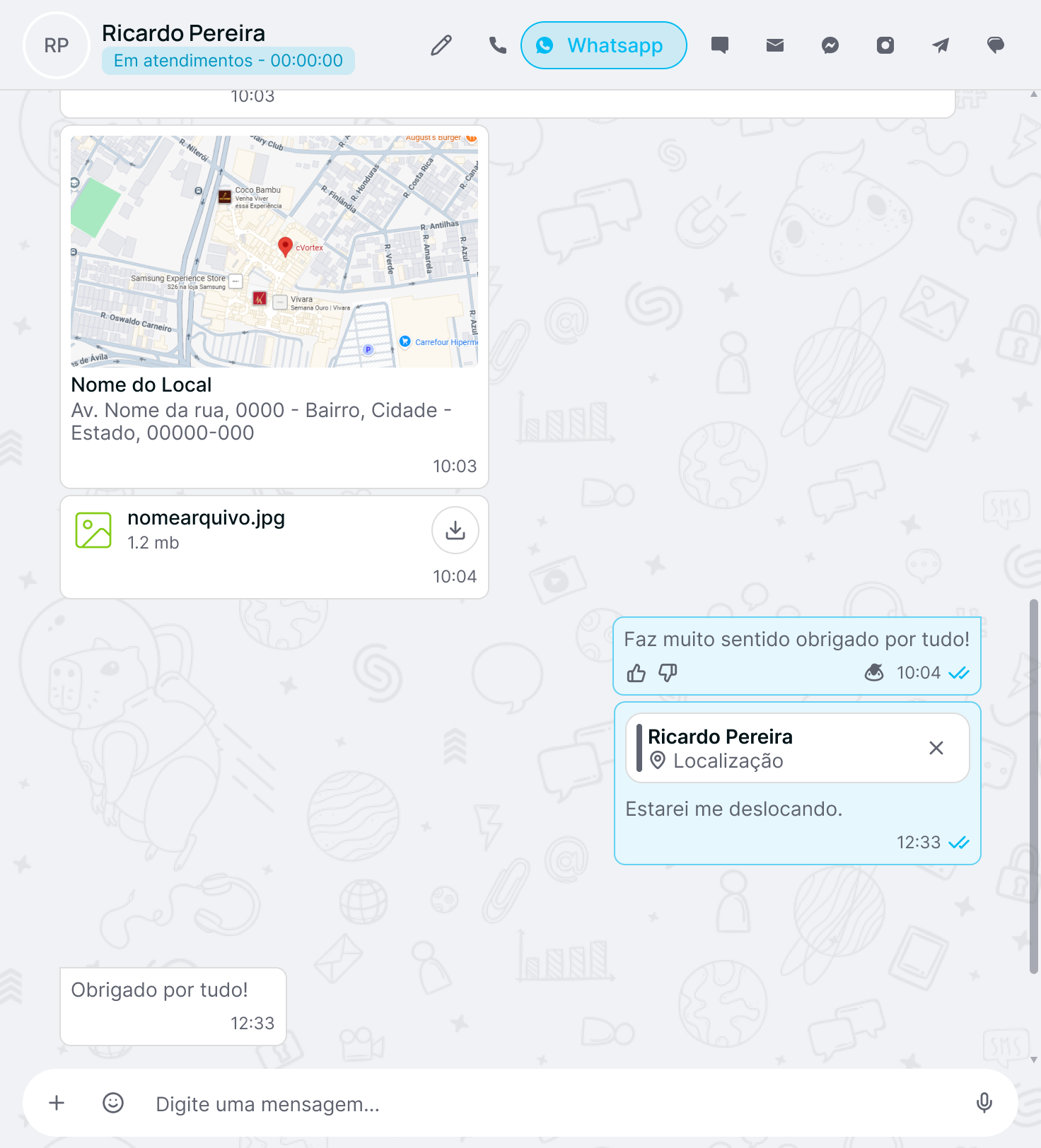
A plataforma garante consistência visual na linha do tempo independente do tipo de arquivo recebido ou enviado:
|
Tipo |
Comportamento |
|---|---|
|
Textos e Links |
Interpretados e formatados automaticamente. Links tornam-se clicáveis |
|
Localização Geográfica |
Renderizada como card descritivo com mapa nativo |
|
Áudios |
Exibidos em player com ondas sonoras, timer de duração total que assume o tempo atual durante a reprodução e badge de velocidade de reprodução (0.5x, 1x, 1.5x e 2x) |
|
Imagens e Vídeos |
Exibidos em miniaturas que preservam a proporção original, sem distorções |
Ciclo de Vida da Mensagem
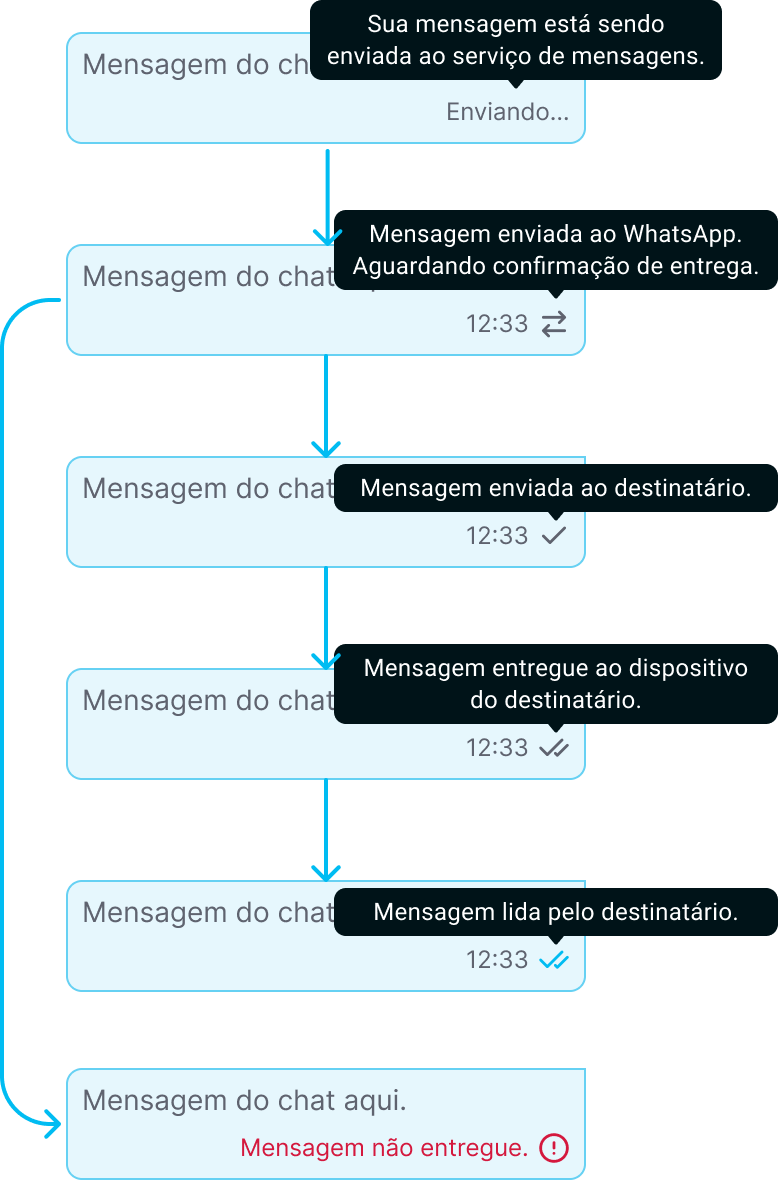
Cada mensagem enviada pelo agente exibe no canto inferior do balão o horário de envio e um ícone de status. Ao passar o mouse sobre o ícone, um tooltip exibe a descrição completa do estado.
|
Indicador |
Status |
Tooltip |
|---|---|---|
|
Enviando... |
Em processamento |
Sua mensagem está sendo enviada ao serviço de mensagens |
|
Horário + ⇄ |
Processamento Meta |
Mensagem enviada ao WhatsApp. Aguardando confirmação de entrega |
|
Horário + ✓ |
Enviado |
Mensagem enviada ao destinatário |
|
Horário + ✓✓ cinza |
Entregue |
Mensagem entregue ao dispositivo do destinatário |
|
Horário + ✓✓ azul |
Lido |
Mensagem lida pelo destinatário |
|
Alerta vermelho |
Erro de envio |
Falha na entrega da mensagem |
Ações Bloqueadas
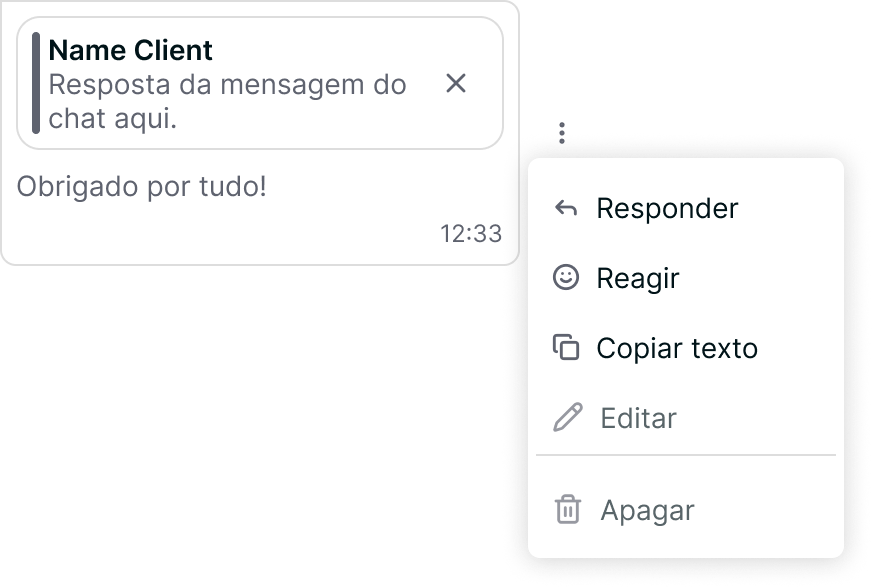
As opções de Editar e Apagar mensagens enviadas aparecem no menu do balão, mas estão desabilitadas. Ao passar o mouse, um tooltip explica que a plataforma externa (como a Meta/WhatsApp) não permite essa ação naquele contexto.
Sinalizações Especiais
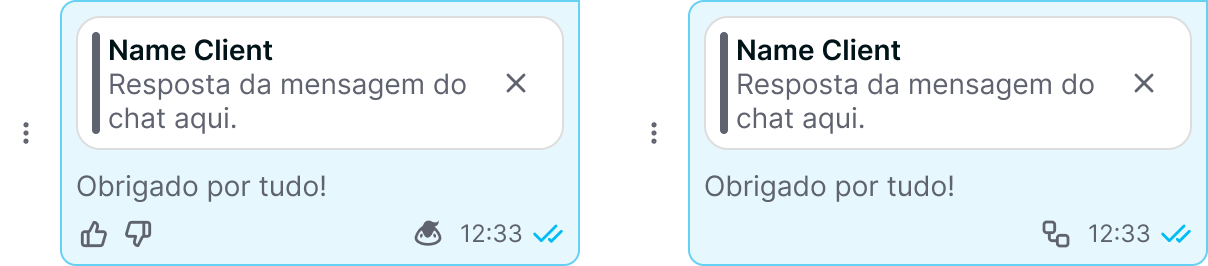
Quando uma mensagem tem origem automatizada ou assistida por IA, marcadores discretos aparecem na base do balão, visíveis apenas para o agente:
|
Sinalização |
Descrição |
|---|---|
|
IA Wizz |
Indica que o texto foi sugerido ou moderado pela IA. Exibe botões de feedback rápido (👍 / 👎) para avaliação da resposta |
|
WhatsApp Flow |
Indica que a mensagem pertence a um fluxo de formulário estruturado executado via WhatsApp Flow |
Área de Digitação
O campo de texto no rodapé do chat adapta seus estados visuais conforme as ações do agente.
Estados do Campo
|
Estado |
Comportamento |
|---|---|
|
Vazio |
Exibe o placeholder "Digite uma mensagem...". O botão de envio é substituído pelo ícone de microfone |
|
Em digitação |
Assim que o agente digita qualquer caractere, o microfone é substituído pelo botão de envio (seta azul) e o atalho da IA Wizz é exibido ao lado |

Gravação de Áudio
Ao acionar a gravação, o campo de texto se transforma em um gravador nativo com:
|
Elemento |
Descrição |
|---|---|
|
Cronômetro |
Exibe o tempo de gravação em tempo real |
|
Ondas Sonoras |
Azul para ondas captadas e cinza para silêncio |
|
Lixeira |
Descarta o áudio gravado |
|
Stop |
Interrompe a gravação |
|
Enviar |
Dispara o áudio diretamente para o chat |

Menu de Anexos e Templates
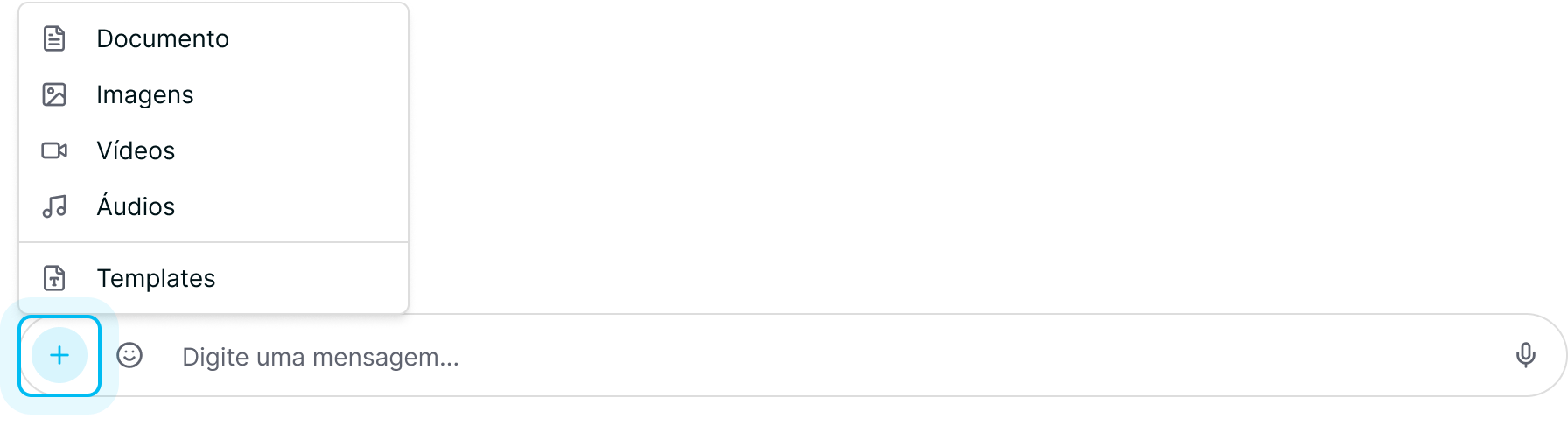
Ao clicar no botão (+), um menu suspenso exibe as categorias de envio disponíveis:
|
Opção |
Descrição |
|---|---|
|
Documento |
Arquivos corporativos (.pdf, .doc, .xlsx, entre outros) |
|
Imagens |
Fotos e prints de suporte |
|
Vídeos |
Arquivos de vídeo |
|
Áudios |
Arquivos de som pré-gravados |
|
Templates |
Modelos de mensagens pré-aprovados pela Unidade de Negócio |
Modo de Respostas
Ao selecionar uma mensagem do histórico para responder, o sistema ativa o modo de citação. Um bloco com o trecho selecionado é fixado acima do campo de texto, vinculando a nova mensagem ao contexto anterior. O agente pode desativar o modo a qualquer momento clicando no botão fechar do bloco.

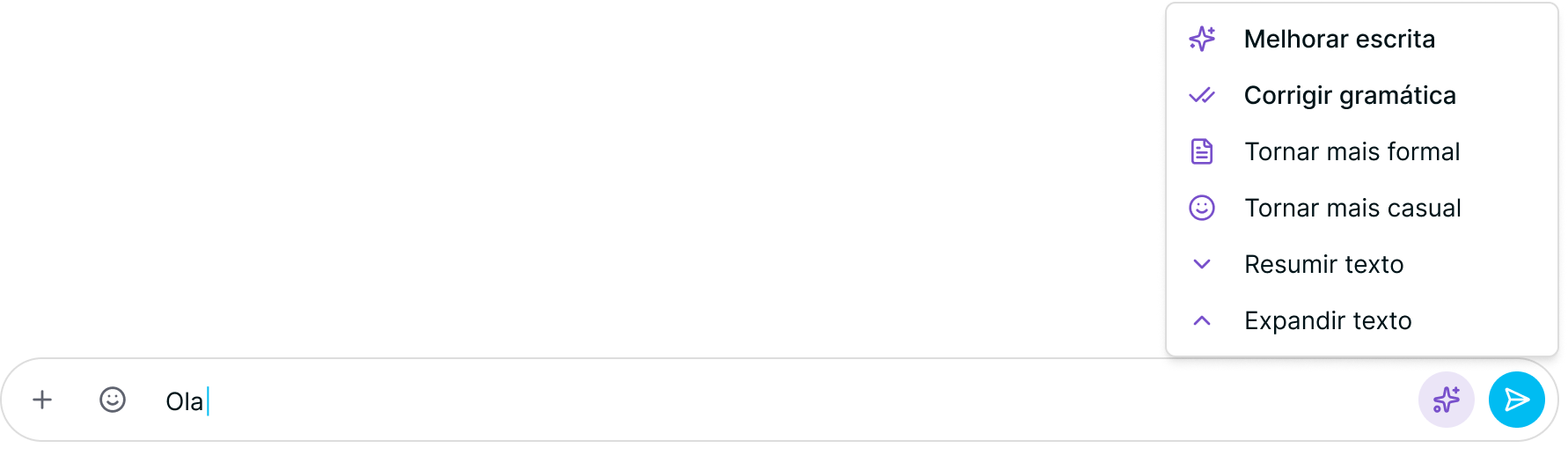
IA Wizz
O botão de varinha mágica invoca a Inteligência Artificial com três modos de atuação:
Menu de Comandos
Abre um painel com ações para transformar o texto digitado:
|
Ação |
Descrição |
|---|---|
|
Melhorar escrita |
Aprimora a qualidade do texto |
|
Corrigir gramática |
Corrige erros ortográficos e gramaticais |
|
Tornar mais formal |
Ajusta o tom para comunicação formal |
|
Tornar mais casual |
Ajusta o tom para comunicação informal |
|
Resumir texto |
Condensa o conteúdo digitado |
|
Expandir texto |
Desenvolve o conteúdo com mais detalhes |
Wizz Copiloto
Quando a IA sugere uma resposta completa baseada no histórico do chat, exibe um bloco roxo com o texto gerado. O agente pode descartar (X), regenerar (🔄) ou inserir o texto no campo de digitação clicando em Usar.
Wizz Moderador
Atua como camada de proteção de compliance. Se o agente digitar algo fora das regras da empresa, exibe um bloco com borda vermelha e o alerta: "O Wizz pode cometer erros. Por isso cheque a resposta." O agente precisa clicar em Usar para aceitar a revisão antes de conseguir enviar a mensagem.